• English
  • 中文版
  • Berita
  • Feature
    • Reviu Produk
    • Tips & Tricks
  • Telefon Pintar
  • Telco
  • Komponen PC
Menu
  • English
  • 中文版
  • Berita
  • Feature
    • Reviu Produk
    • Tips & Tricks
  • Telefon Pintar
  • Telco
  • Komponen PC
Search
  • English
  • 中文版
  • Berita
  • Feature
    • Reviu Produk
    • Tips & Tricks
  • Telefon Pintar
  • Telco
  • Komponen PC
Menu
  • English
  • 中文版
  • Berita
  • Feature
    • Reviu Produk
    • Tips & Tricks
  • Telefon Pintar
  • Telco
  • Komponen PC
Search
Close
Home Feature Tips & Tricks

TIPS: Cara tukar ikon fail di desktop Macbook kepada pelbagai imej png

  • OLEH Fatin Amanina
  • 2:38 pm
  • 30/12/2021
  • Komen
TIPS: Cara tukar ikon fail di desktop Macbook kepada pelbagai imej png
Share on FacebookShare on Twitter

Menempatkan fail di desktop adakalanya memudahkan pengguna untuk membuka dokumen dengan cepat, tanpa perlu carinya di tempat lain. Tetapi, anda pernah tak rasa bosan apabila desktop anda dipenuhi dengan fail yang berwarna biru sahaja? Walaupun berbeza isi dan tajuk, tetapi semua fail masih kelihatan sama.

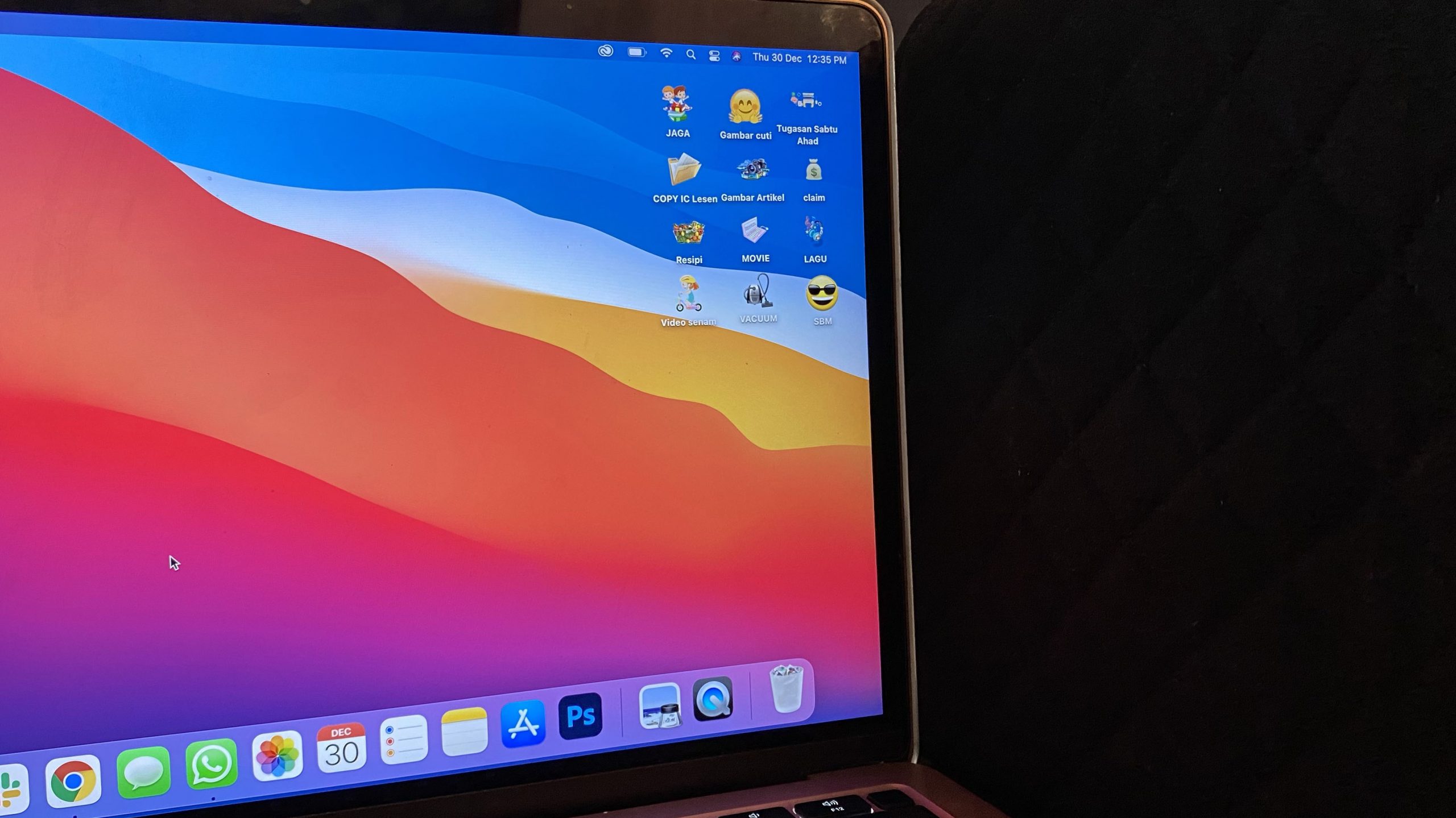
Untuk memeriahkan paparan desktop MacBook anda, ikon fail berwarna biru boleh ditukarkan kepada apa sahaja imej dengan format PNG yang anda rasa sesuai. Contohnya, jika fail bertajuk muzik, anda boleh gantikan fail biru itu kepada imej radio. Jika fail bertajuk dokumen, anda boleh gunakan imej dokumen berwarna-warni. Selain tampil ceria, anda juga boleh kenal sesebuah fail dengan lebih mudah tanpa perlu membaca tajuk. Untuk lakukannya, anda boleh ikut langkah di bawah:


  1. Cipta satu fail jika anda masih belum sediakan fail di desktop. Caranya ialah, klik kanan dan pilih New folder.
  2. Seterusnya, lakukan carian Imej Google untuk dapatkan imej PNG yang anda mahukan. Imej PNG mempunyai latar belakang berkotak-kotak.
  3. Muat turunnya dan simpan di desktop
  4. Klik dua kali pada imej itu untuk membukanya dalam Preview.
  5. Klik Edit pada bahagian atas skrin dan tekan Copy.
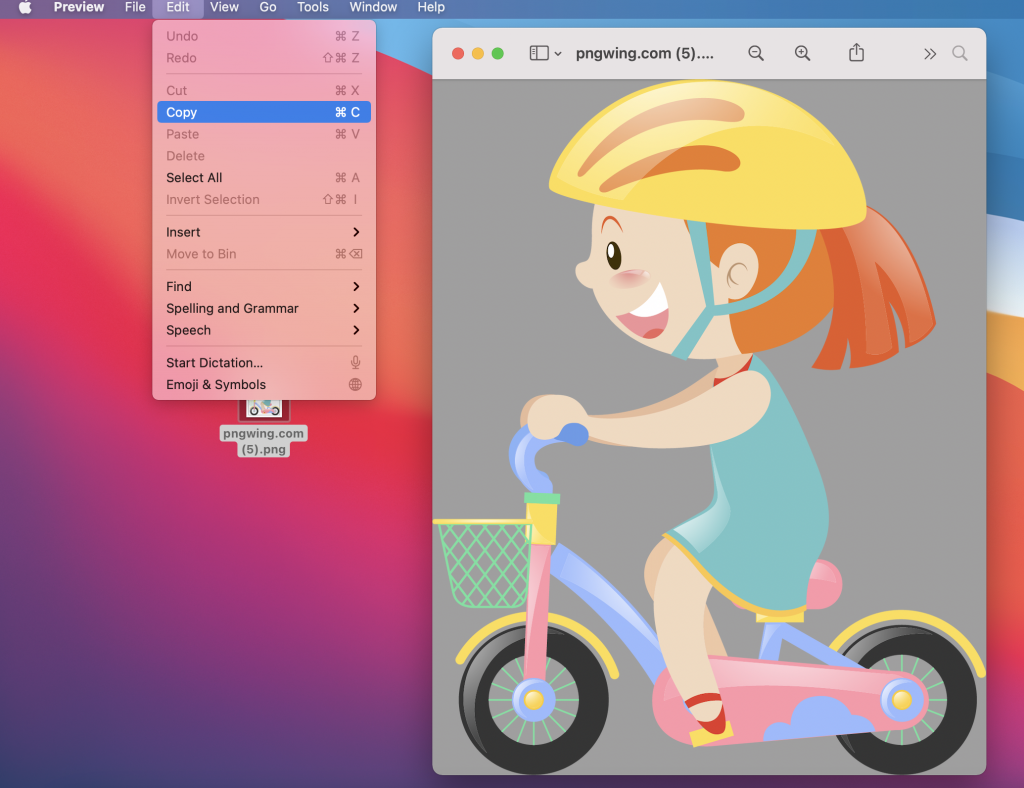
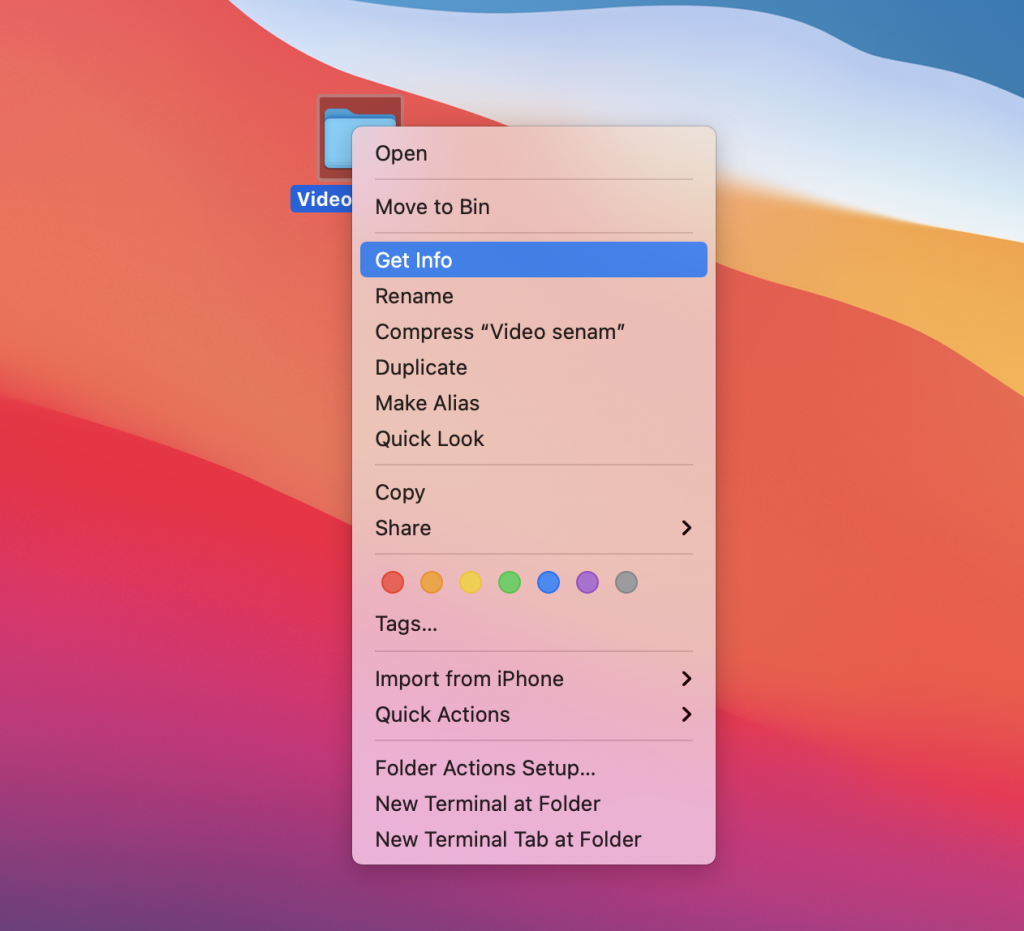
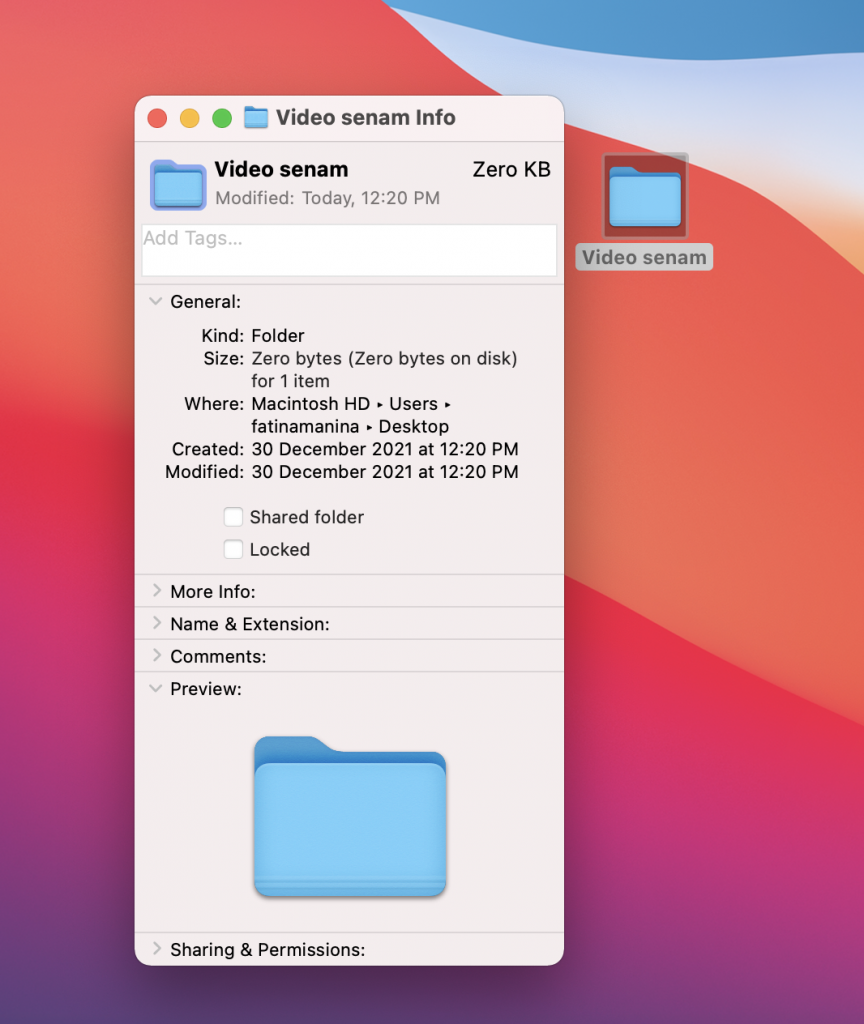
  1. Kembali ke fail asal yang anda buat di desktop tadi dan klik kanan padanya.
  2. Pilih Get Info. 
  1. Kemudian mesej pop-up muncul. Klik ikon folder biru di bahagian atas kiri, dan tekan Command + V padanya.
  1. Anda kini akan nampak imej PNG yang anda pilih tadi menggantikan ikon fail berwarna biru.
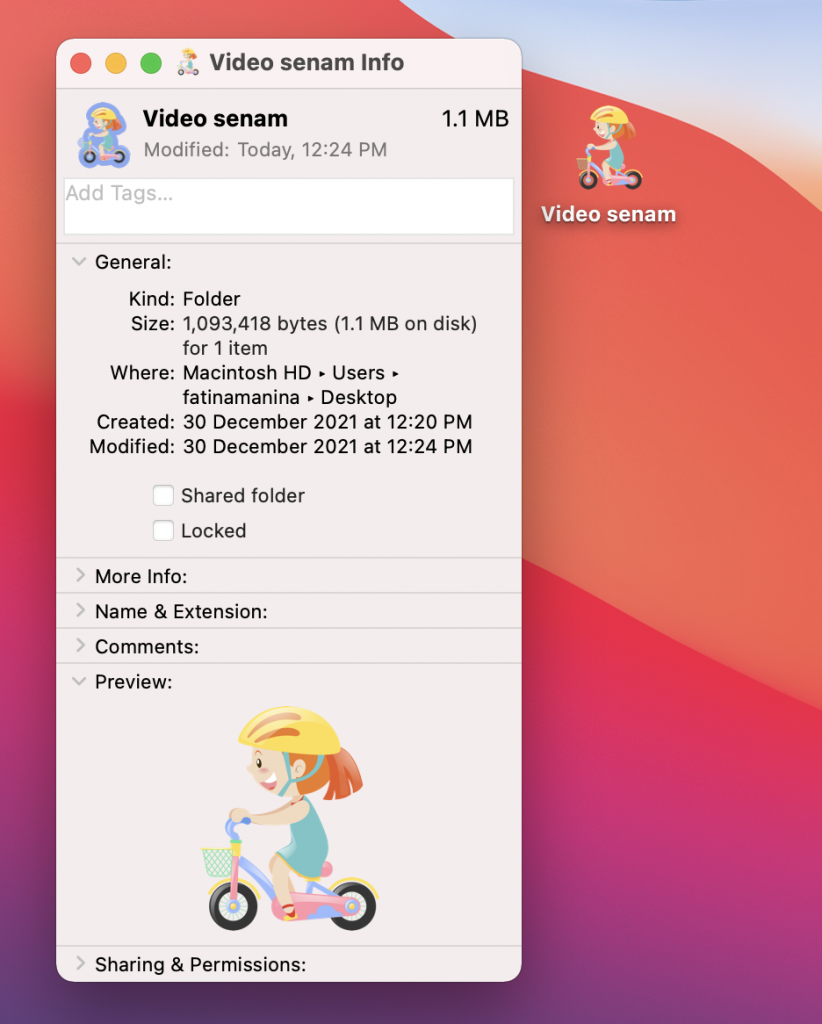
Caranya sangat mudah, jika anda lakukan perubahan ini, tentunya desktop MacBook anda akan tampil berbeza berbanding desktop pengguna lain.

[Sumber: Cnet]


Tags: desktopMacBook
Fatin Amanina

Fatin Amanina

POPULAR

AEON Bank Tawarkan Pembiayaan Peribadi-i Untuk Bantu Ringankan Kekangan Bajet

AEON Bank Tawarkan Pembiayaan Peribadi-i Untuk Bantu Ringankan Kekangan Bajet

25 December 2025
TIPS: Cara tukar ikon fail di desktop Macbook kepada pelbagai imej png

TIPS: Cara tukar ikon fail di desktop Macbook kepada pelbagai imej png

30 December 2021
Xiaomi Mijia Air Conditioner Eco kini di Malaysia, boleh dapat serendah RM1,000

Xiaomi Mijia Air Conditioner Eco kini di Malaysia, boleh dapat serendah RM1,000

30 March 2026
Vivo V70 FE bakal tiba di Malaysia dengan kamera utama 200MP OIS

Vivo V70 FE bakal tiba di Malaysia dengan kamera utama 200MP OIS

31 March 2026
Samsung Galaxy A57 5G dan A37 5G: Tempahan dibuka di Malaysia, harga bermula RM1,799

Samsung Galaxy A57 5G dan A37 5G: Tempahan dibuka di Malaysia, harga bermula RM1,799

30 March 2026
Shopee SpayLater: Kebaikan, Keburukan & Cara Terbaik Menggunakannya

Shopee SpayLater: Kebaikan, Keburukan & Cara Terbaik Menggunakannya

8 May 2024

Copyright © 2026 · SoyaCincau.com
Mind Blow Sdn Bhd (1076827-P)

  • URUSAN PENGIKLANAN
  • PENAFIAN

Copyright © 2026 · SoyaCincau.com – Mind Blow Sdn Bhd (1076827-P)

  • URUSAN PENGIKLANAN
  • PENAFIAN