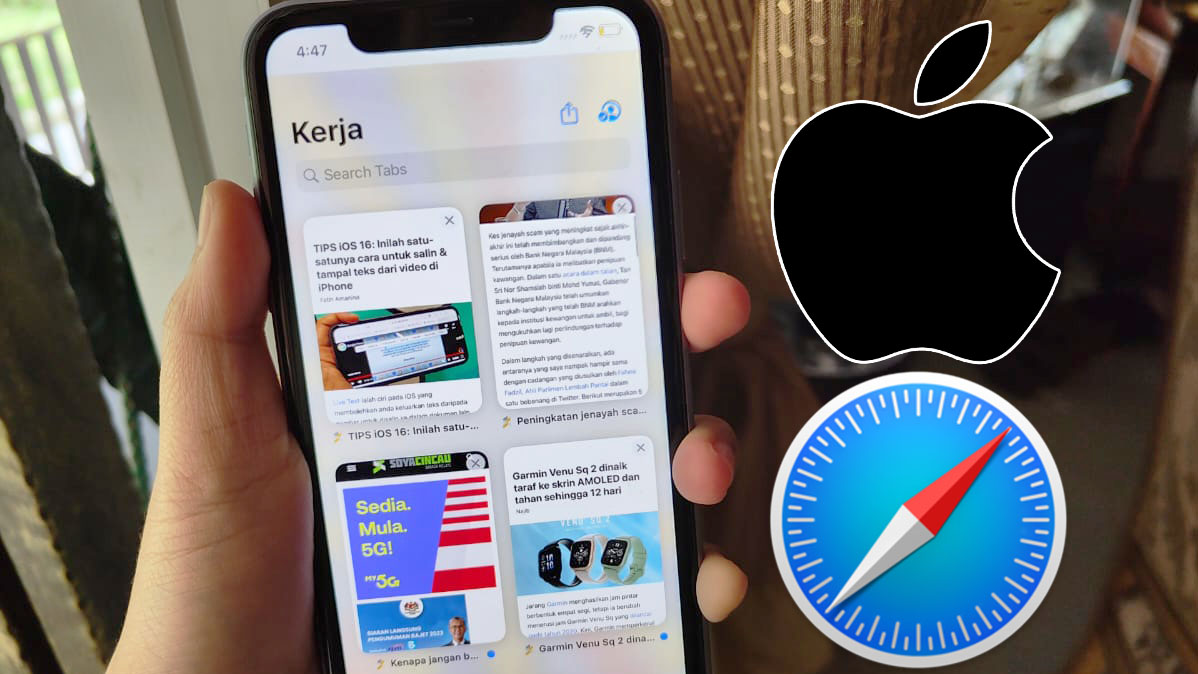
Salah satu cara untuk kita kongsi perkara menarik di Internet kepada orang lain adalah dengan salin pautan, kemudian tampalnya pada platform mesej seperti WhatsApp. Tapi, proses ini akan jadi rumit apabila terdapat banyak tab di pelayar web untuk dikongsikan. Pasti makan masa untuk salin satu per satu pautan, betul tak?
Namun dengan iPhone, anda boleh kongsikan banyak tab di Safari sekaligus dengan mudah. Diperkenalkan dalam iOS 15, Tab Groups membolehkan anda susun dan simpan tab dalam segmen berbeza. Contohnya, jika anda rancang percutian ke Paris, anda boleh simpan semua tab berkenaan percutian itu dalam satu kumpulan, lalu namakannya Percutian ke Paris.
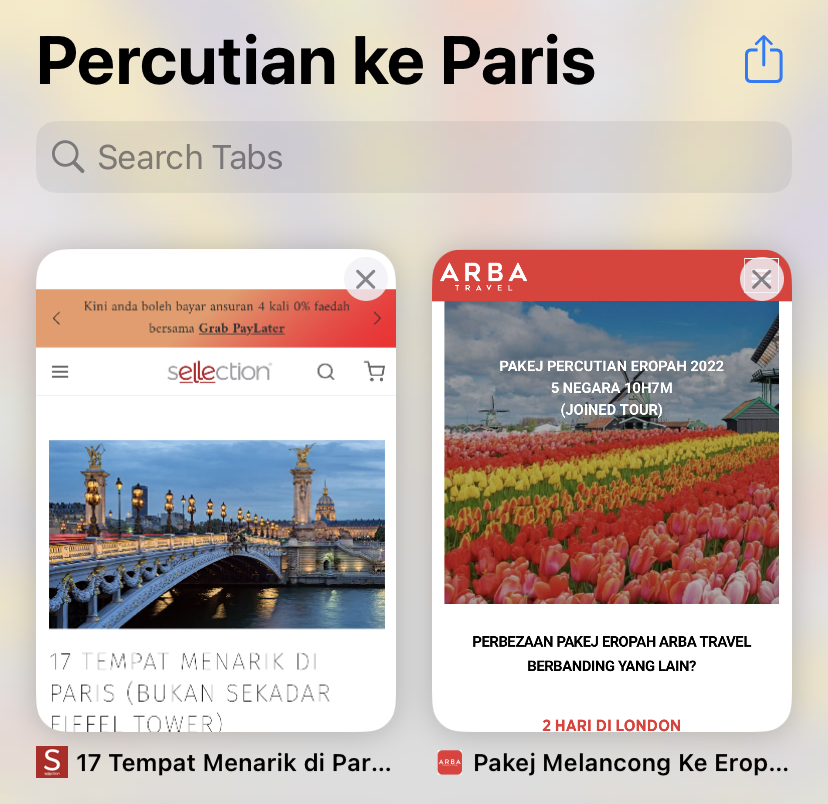
Dalam iOS 16, Apple kembangkan ciri Tab Groups dengan membolehkan anda kongsi gabungan tab itu kepada orang lain dengan mudah. Jadi, akan senanglah anda dan kenalan rujuknya semula. Berikut merupakan cara untuk hasilkan Tab Group dan kongsikannya dengan orang lain.
Cara hasilkan Tab Group di Safari
- Di Safari, pada mana-manan laman web, tekan butang segi empat di kanan bawah
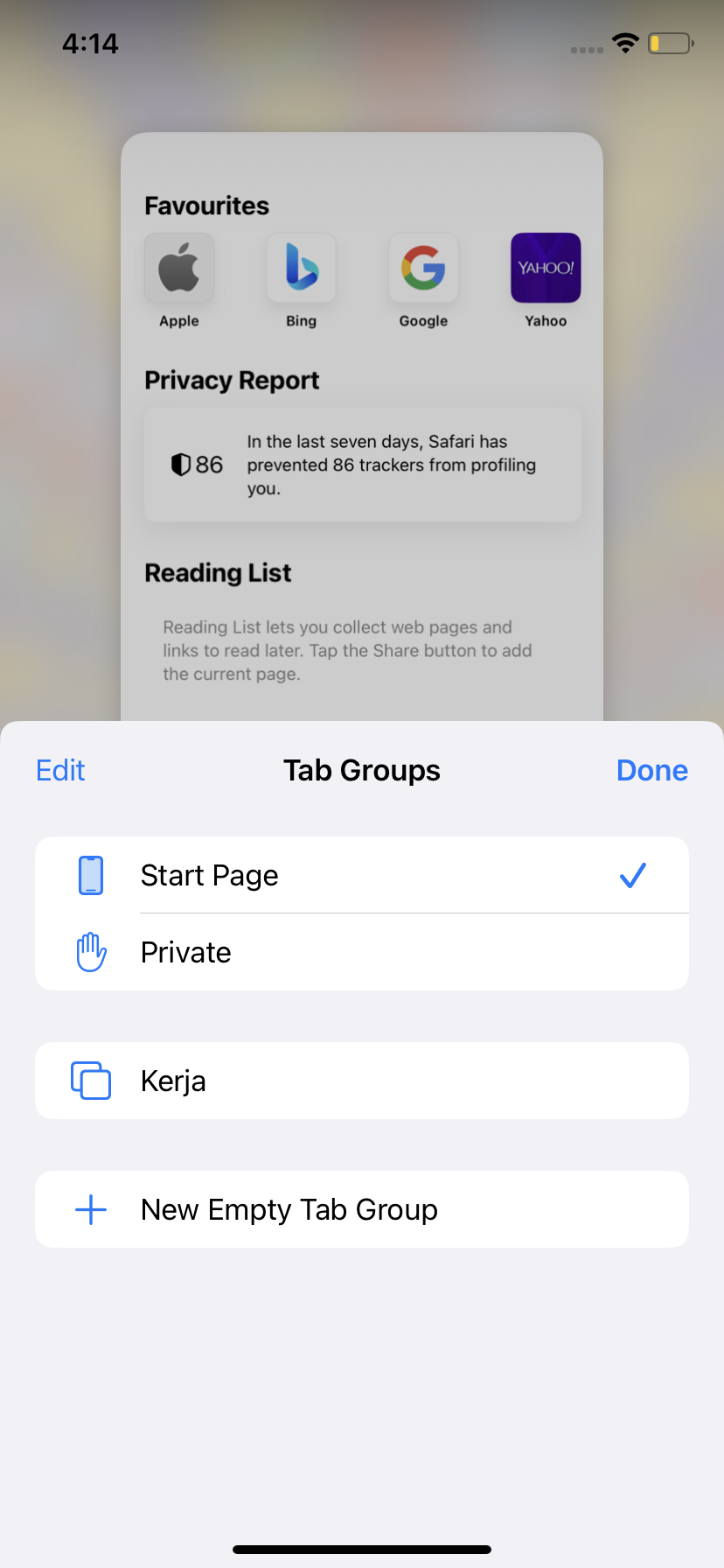
- Tekan bar di tengah-tengah pada bahagian bawah
- Pada pilihan yang tersedia, pilih New Empty Tab Group

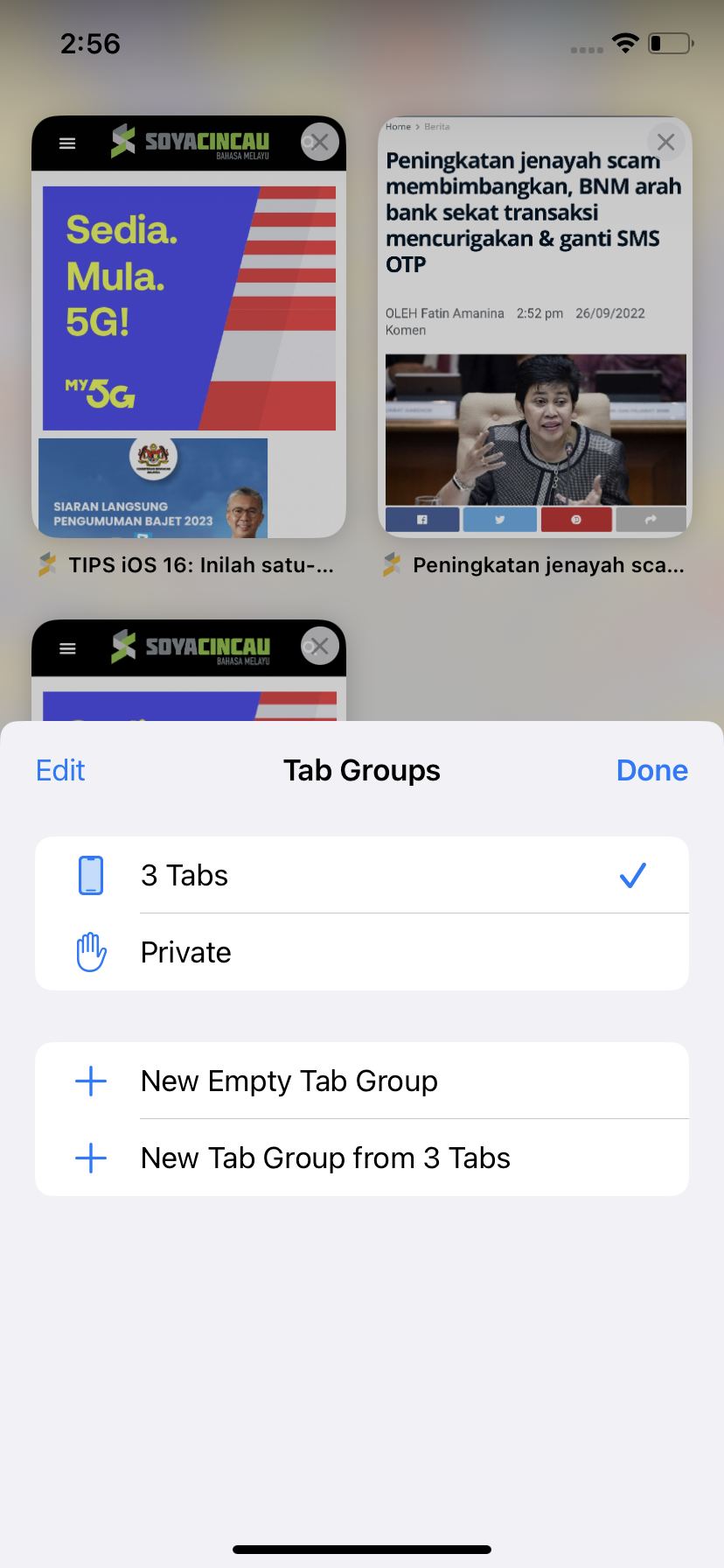
- Tulis nama tab tersebut, contohnya “Kerja” dan tekan Save
- Anda kemudian akan dibawa pada halaman Start Page, tekan bar ditengah
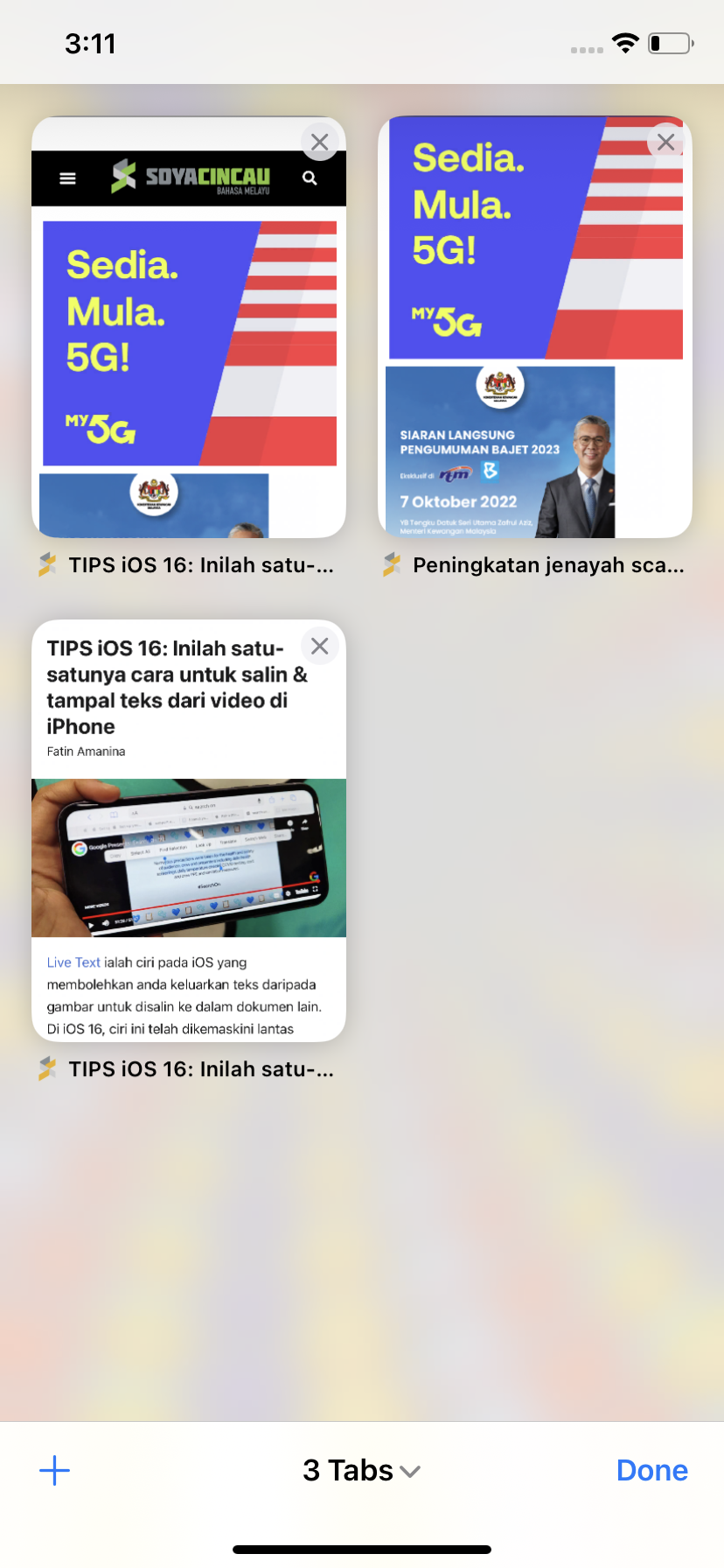
- Kemudian pilih pilihan atas sekali untuk akses semua tab yang telah anda buka
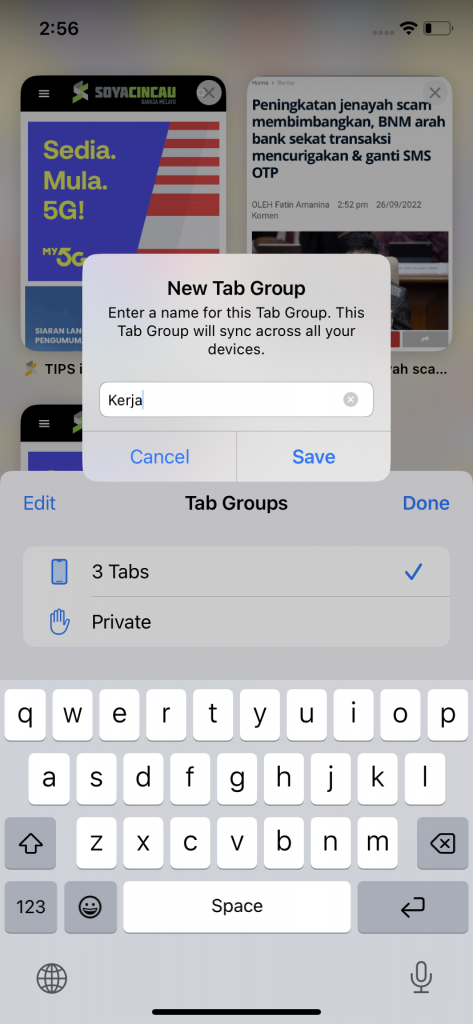
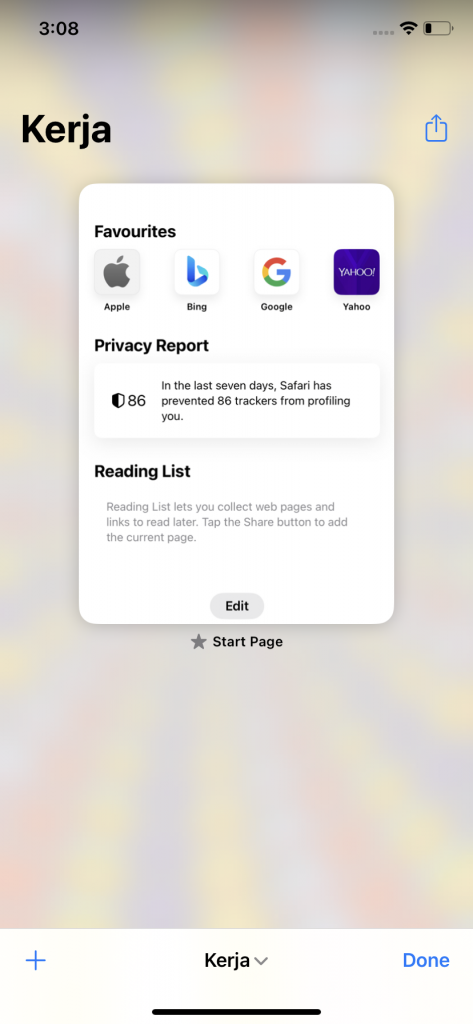
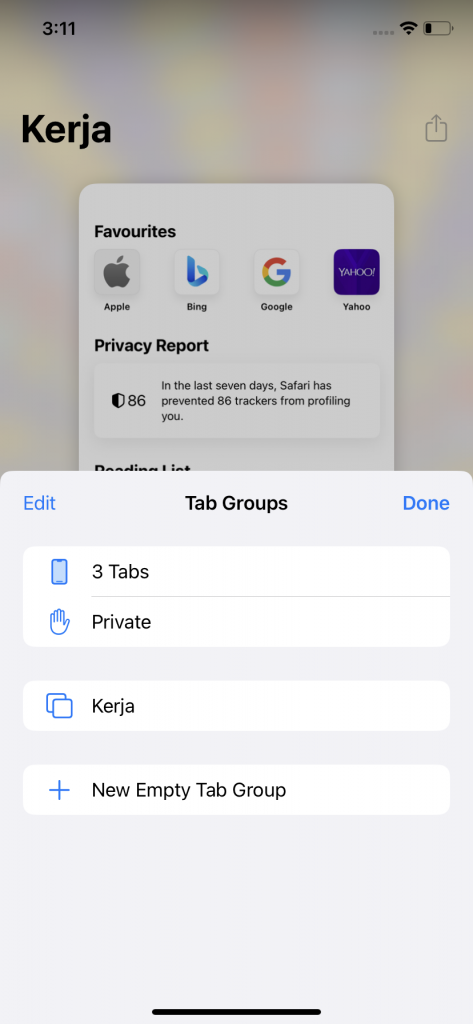
- Anda akan dipaparkan dengan semua tab itu
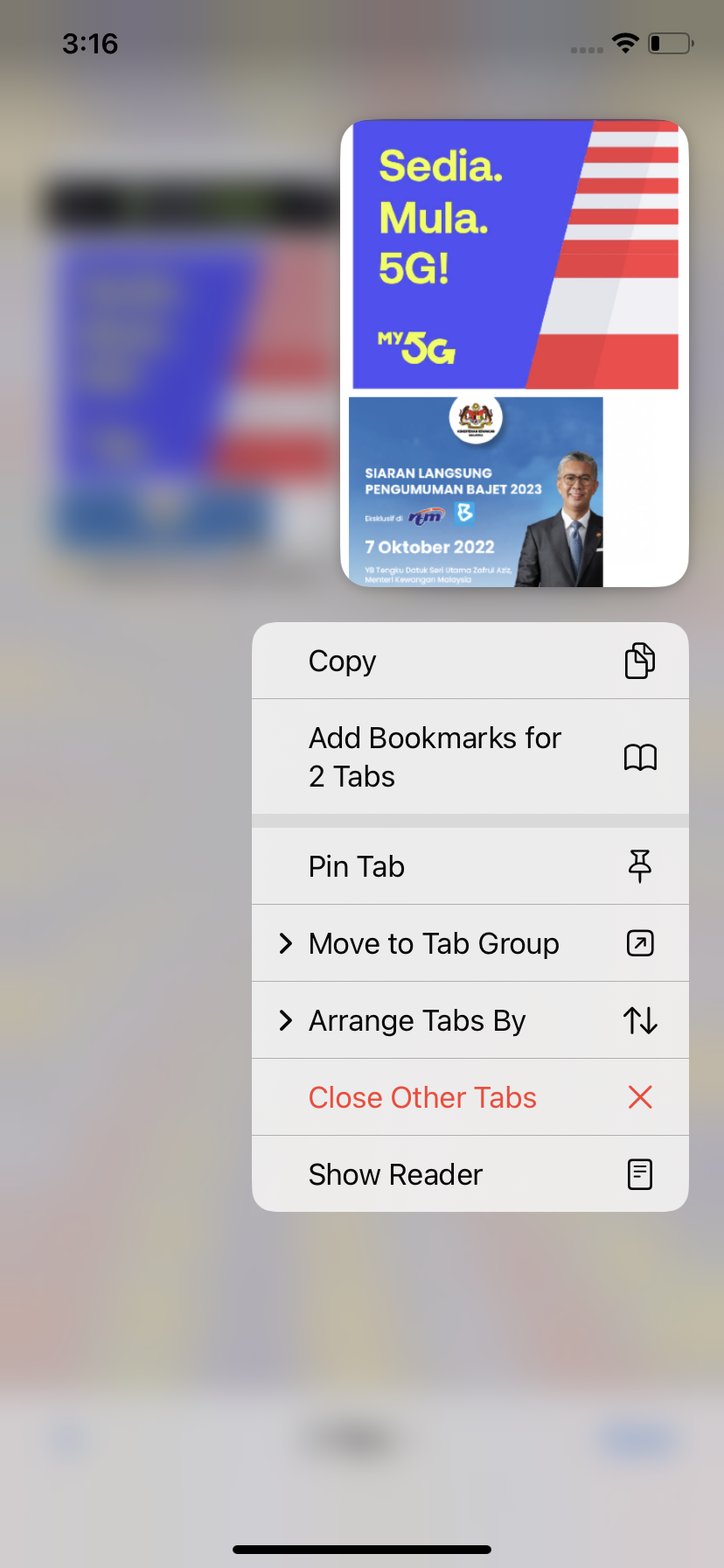
- Tekan lama pada mana-mana halaman yang anda nak masukkan dalam tab “Kerja”
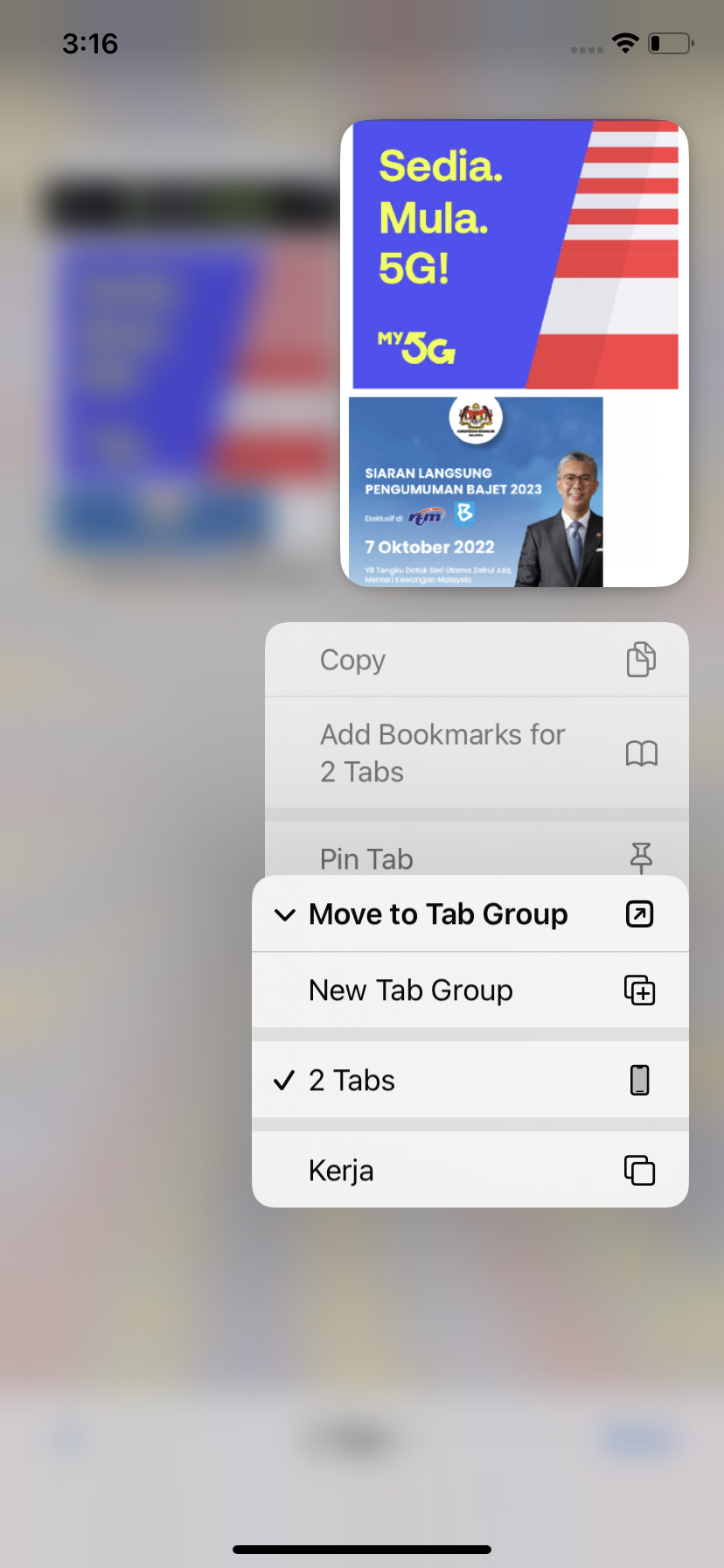
- Kemudian akan ada beberapa pilihan tersenarai, pilih Move to Tab Group
- Seterusnya pilih “Kerja”
- Lakukan pada semua tab yang anda nak masukkan dalam tab “Kerja” untuk jadikannya satu kumpulan
Cara buka semula semua tab yang sudah dikumpulkan
Untuk buka semula kumpulan tab itu, anda boleh ikut langkah di bawah:
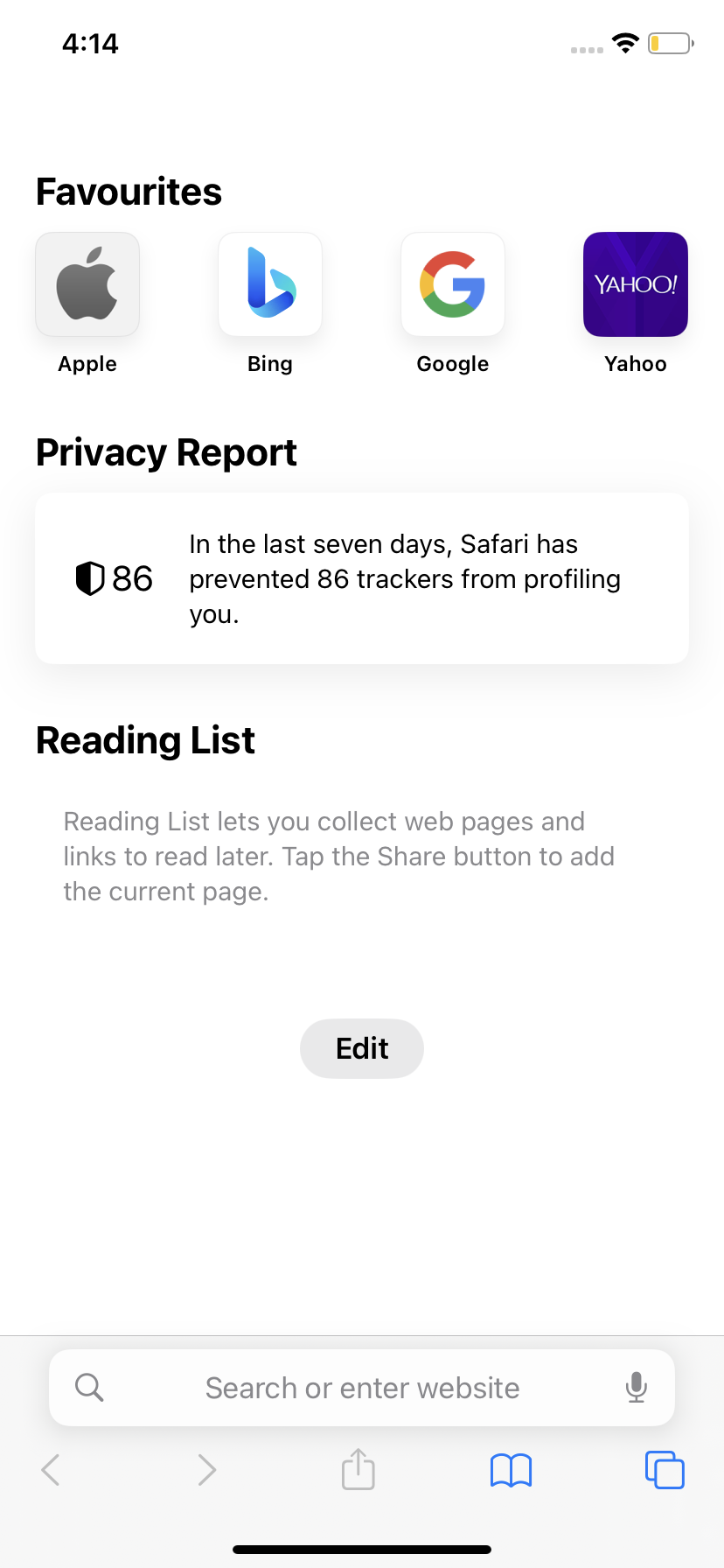
- Buka Safari
- Tekan kotak kecil di bawah kanan
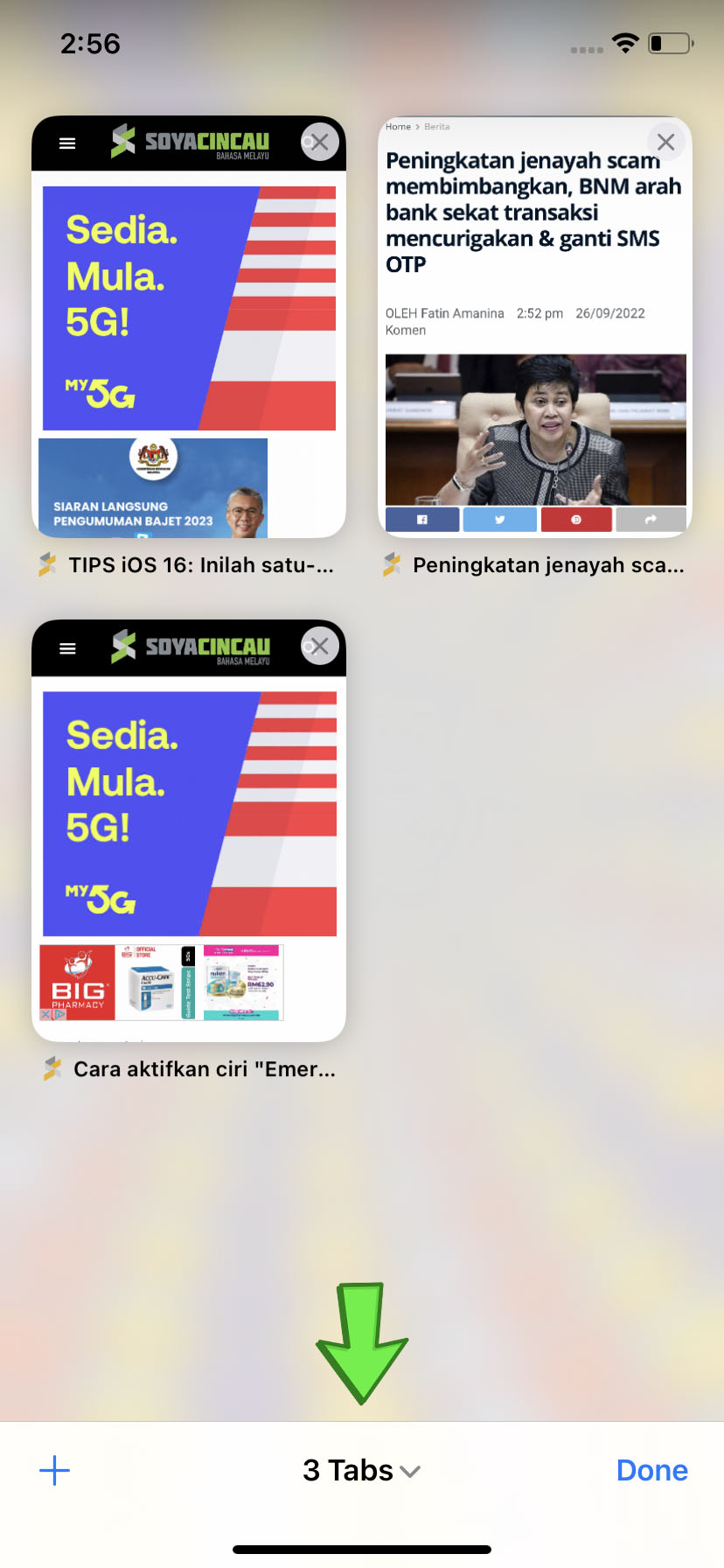
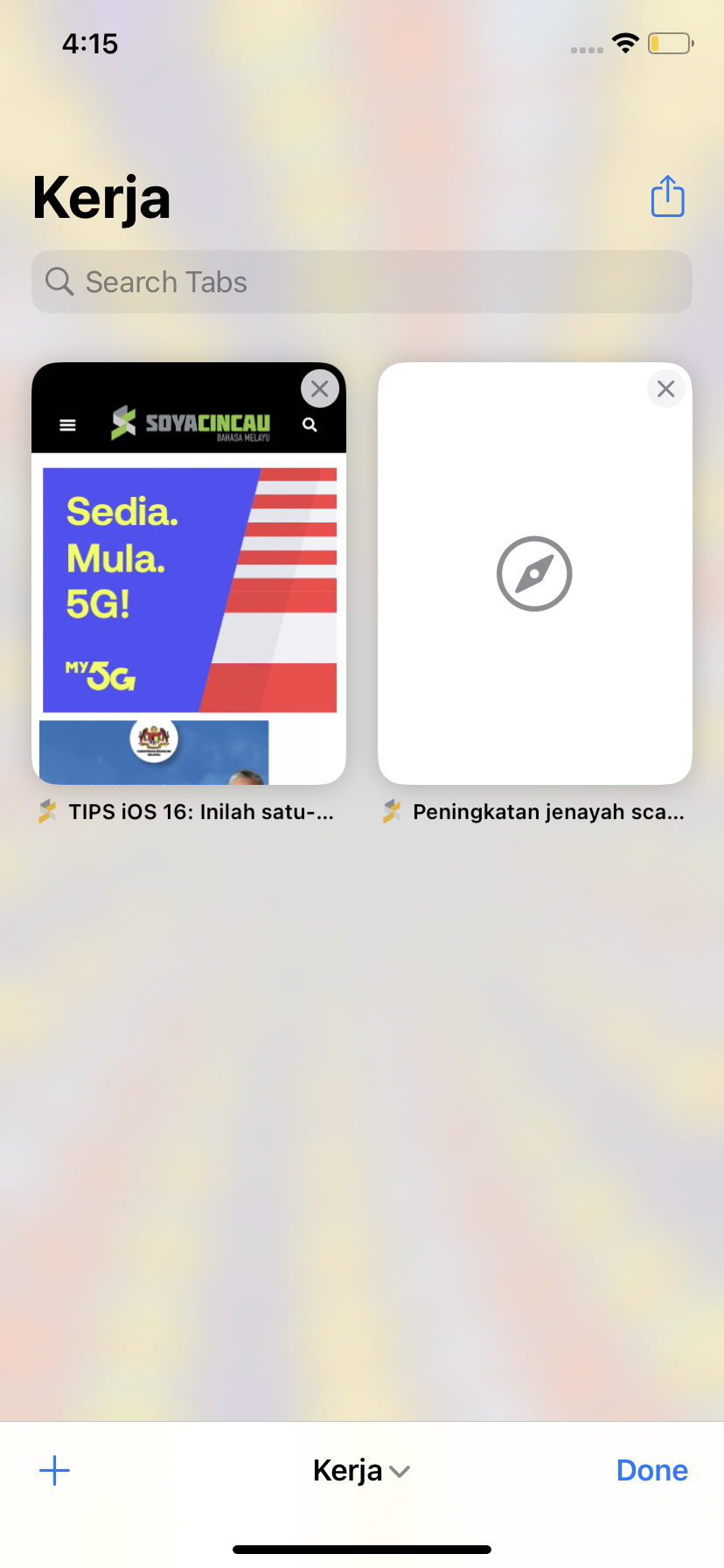
- Tekan tab di tengah bawah
- Tekan pada kumpulan yang anda dah tetapkan tadi, ia kemudian akan paparkan semua halaman yang anda simpan di situ
Cara kongsi kumpulan tab di Safari
Untuk kongsikan kumpulan tab itu, ikut langkah di bawah:
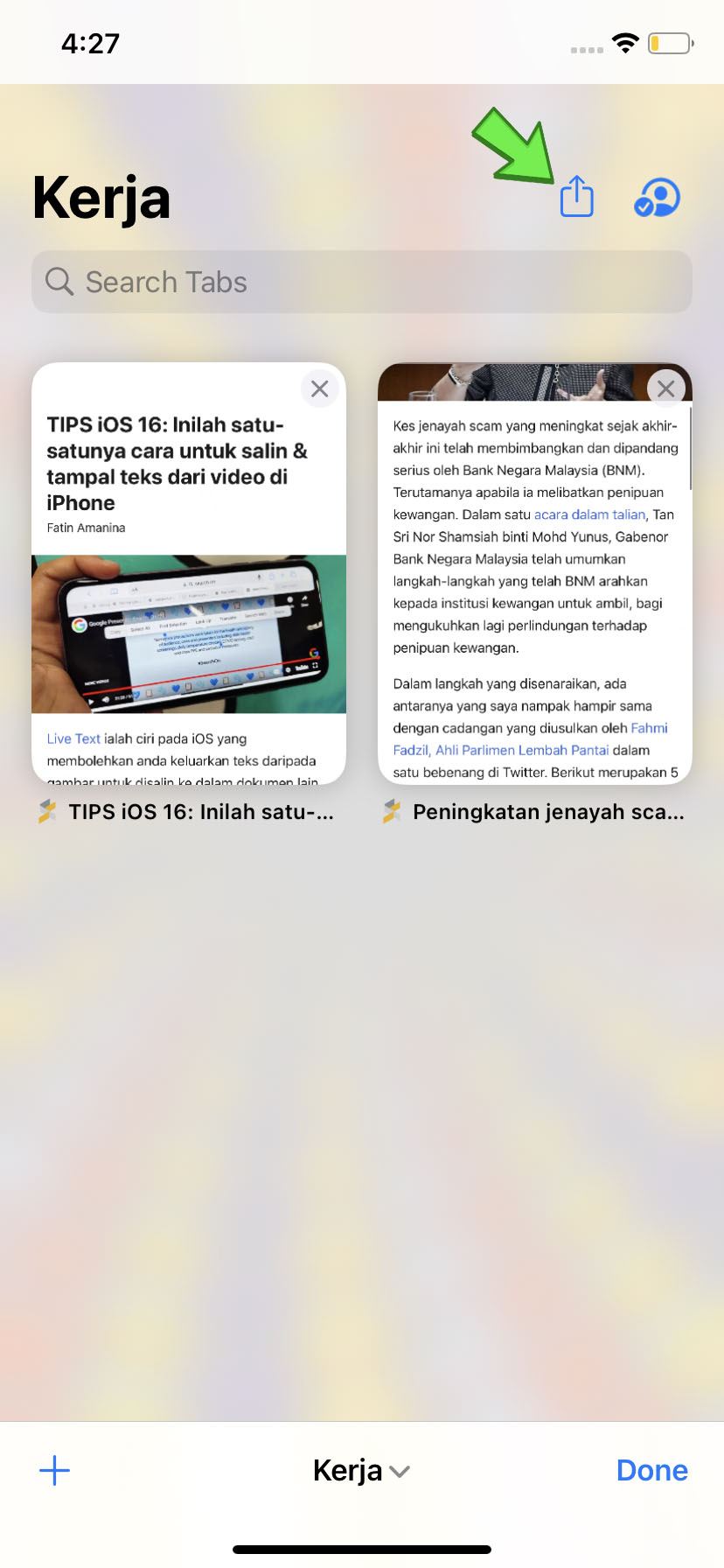
- Buka kumpulan tab yang anda nak kongsikan
- Seterusnya akan nampak butang kongsi di atas kanan
- Pada menu seterusnya, tandakan orang atau aplikasi yang ingin anda kongsikan kumpulan itu
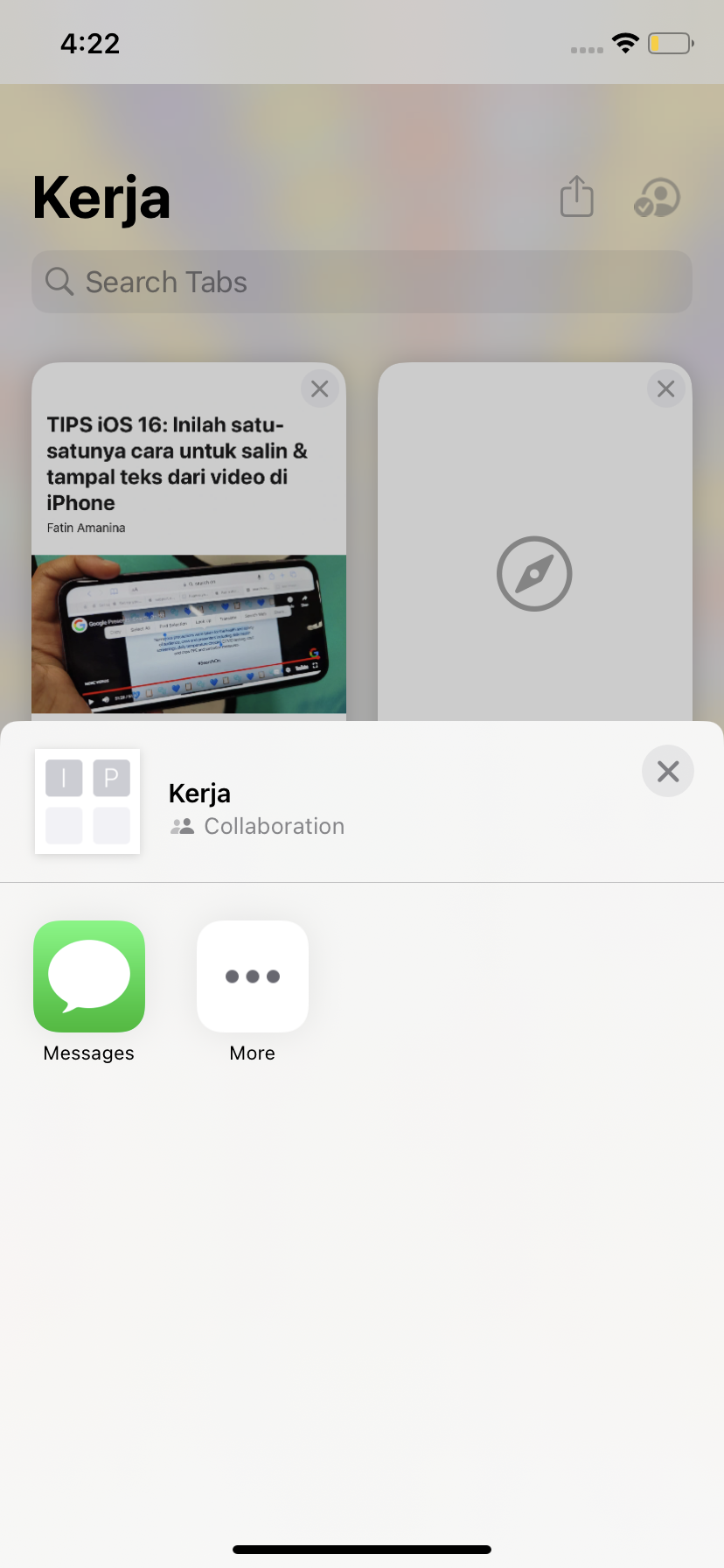

Saya ada cuba kongsikannya melalui WhatsApp dan Telegram, malangnya pilihan tersebut tak disediakan. Hanya Messages sahaja yang ada. Tapi, perkara ini tetap akan memudahkan anda untuk kongsi banyak perkara menarik di Internet bersama orang lain.
[Sumber: Tomsguide]