Rasa penat apabila perlu selalu hantar mesej pada orang ramai untuk ingatkan tentang sesebuah acara? Perkara itu boleh jadi mudah apabila anda guna Google Calendar. Salah satu kelebihan Google Calendar ialah, ia boleh dikongsi kepada orang ramai serentak dan penerima juga boleh sunting kalendar tersebut.
Contohnya, anda boleh kongsikan pautan Google Calendar pada 5 orang rakan sekerja anda serentak supaya mereka boleh ketahui lebih lanjut tentang acara yang perlu mereka hadiri pada tarikh tertentu. Di situ juga anda boleh sertakan maklumat seperti tempat acara itu berlangsung, masa dan etika pakaian. Jika ada perubahan, anda atau penerima lain boleh edit semula kalendar tersebut. Berikut merupakan cara untuk anda kongsi Google Calendar kepada orang tertentu atau orang ramai untuk rujukan mereka.
Cara kongsi Google Calendar dengan orang tertentu
Sebelum kongsikan kalendar pada orang tertentu, anda perlu tahu emel mereka terlebih dahulu. Ikut langkah di bawah untuk mula kongsikan Google Calendar anda:
- Buka Google Calendar menggunakan laptop melalui pautan ini
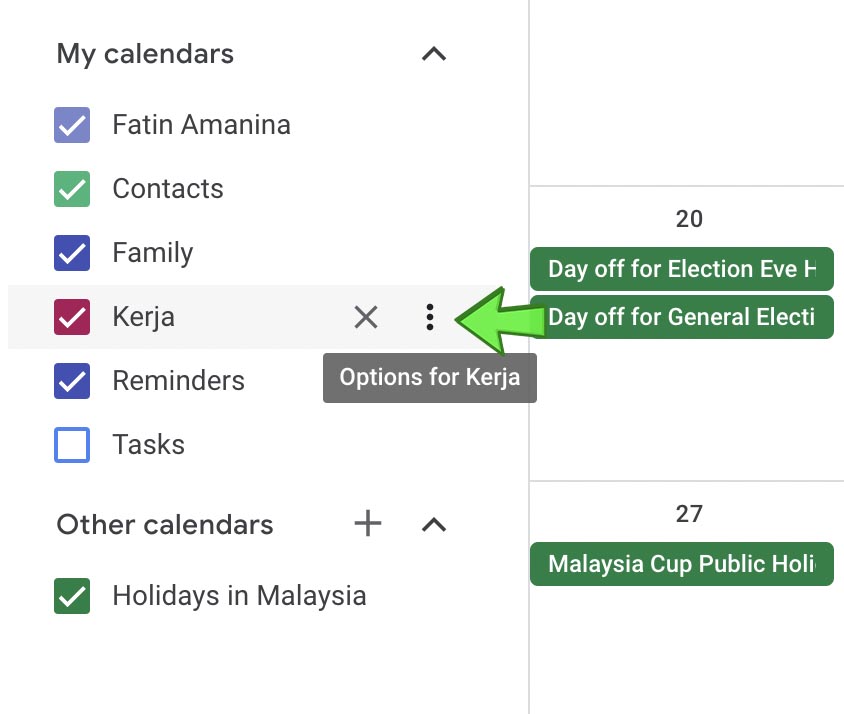
- Di sebelah kiri, anda akan jumpa bahagian My calendars
- Pilih kalendar yang ingin anda kongsi, kemudian klik pada butang menu tiga titik
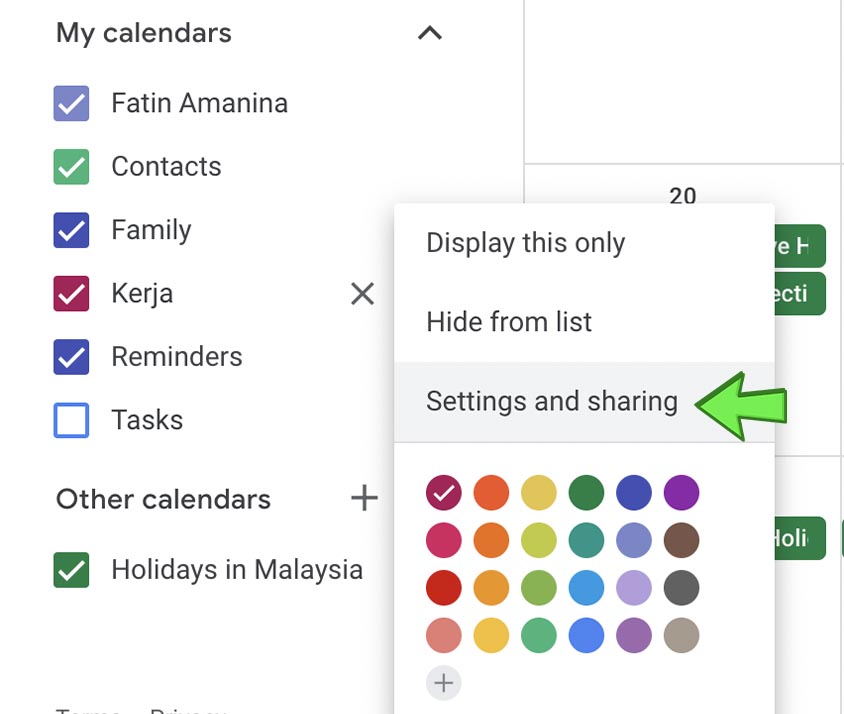
- Pilih Settings and Sharing
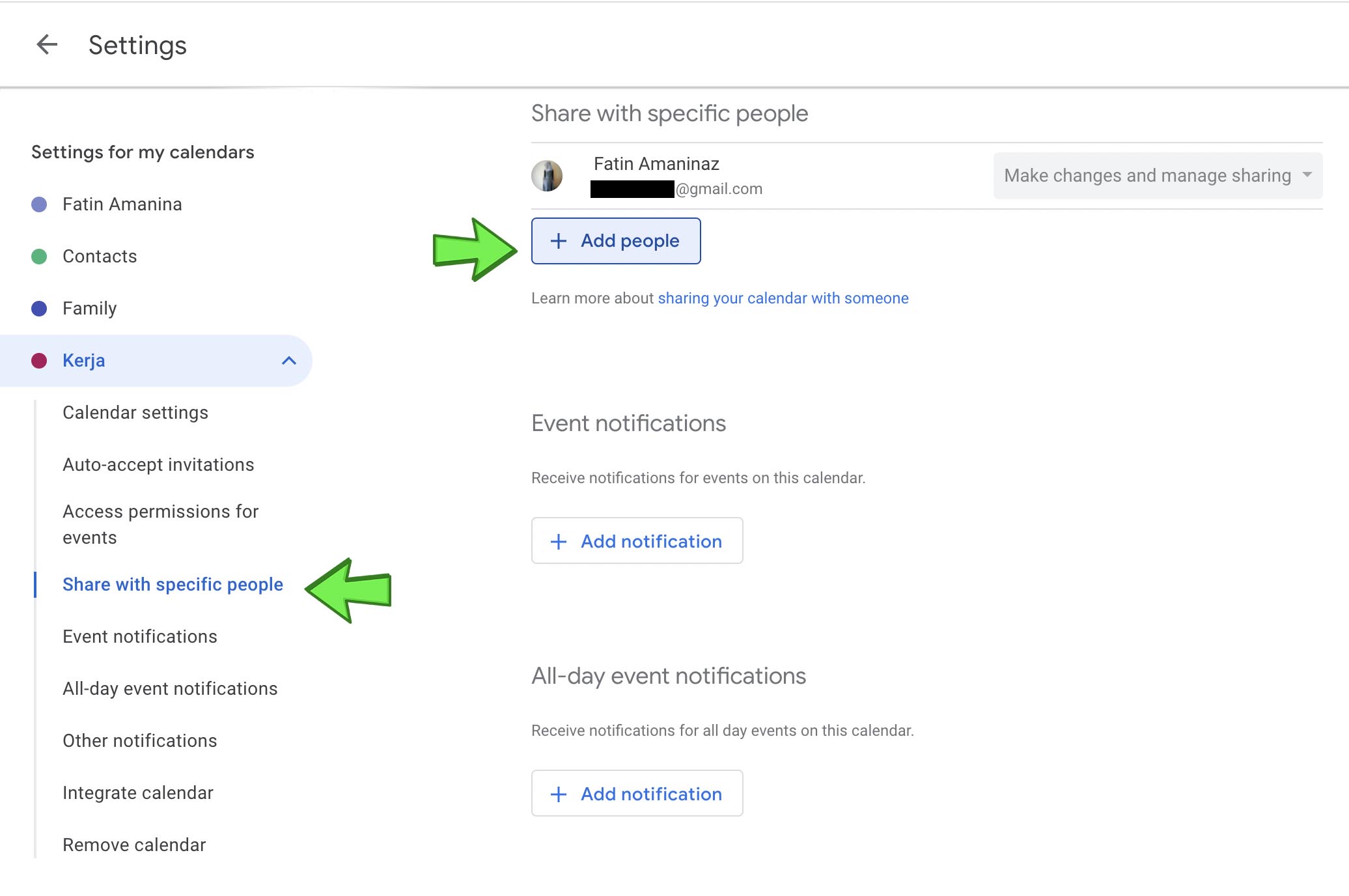
- Anda akan dibawa ke halaman baru, pilih Share with specific people di bawah bahagian Settings for my calendars
- Klik Share with specific people
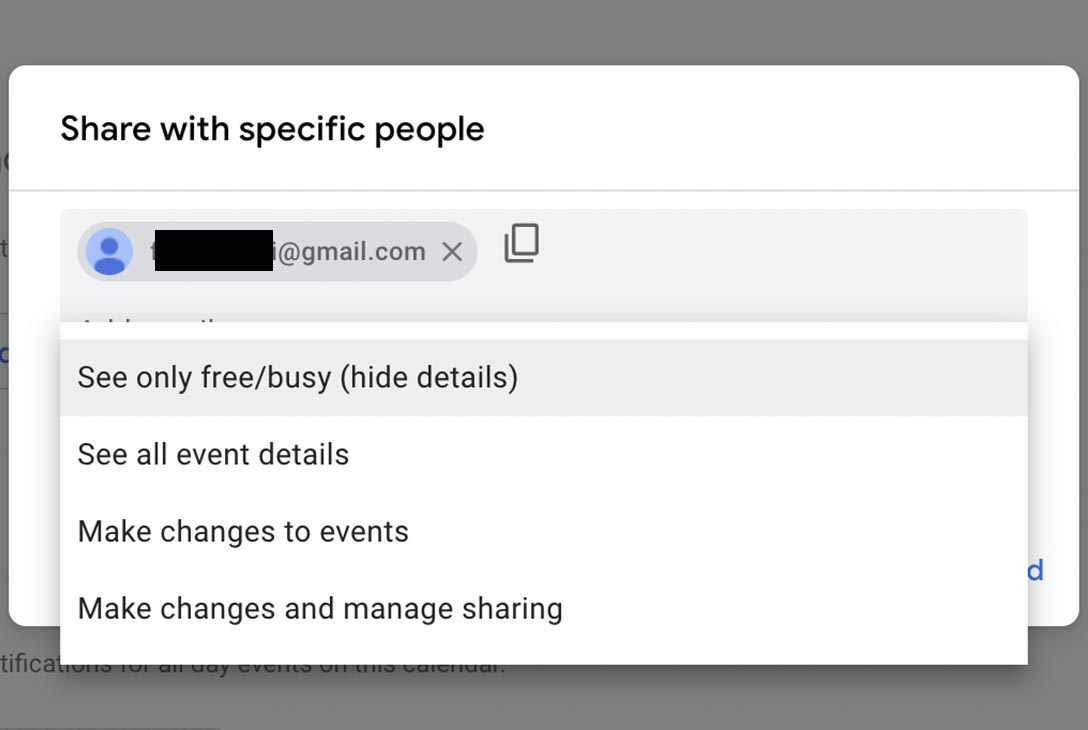
- Kemudian klik Add people dan taip alamat emel orang yang ingin anda kongsikan
- Anda seterusnya akan dipaparkan menu untuk menentukan jenis kebenaran yang berikan kepada pengguna tersebut. Sama ada mereka boleh lihat sahaja semua butiran, membuat perubahan dan sebagainya
- Klik Send untuk membenarkan kenalan anda itu melihat kalendar
Cara kongsi Google Calendar dengan orang ramai
Anda juga boleh tetapkan Google Calendar kepada umum, namun orang yang ingin aksesnya perlu ada pautan Google Calendar anda. Ini berguna apabila anda membuat acara yang memerlukan kehadiran ramai orang seperti mesyuarat. Jadi, individu yang terlibat boleh periksa jika ada sebarang perubahan masa atau lokasi yang anda lakukan. Berikut merupakan cara untuk kongsi Google Calendar untuk diakses orang ramai:
- Buka Google Calendar menggunakan laptop melalui pautan ini
- Di sebelah kiri, anda akan jumpa bahagian My calendars
- Pilih kalendar yang ingin anda kongsi, kemudian klik pada butang menu tiga titik
- Pilih Settings and Sharing
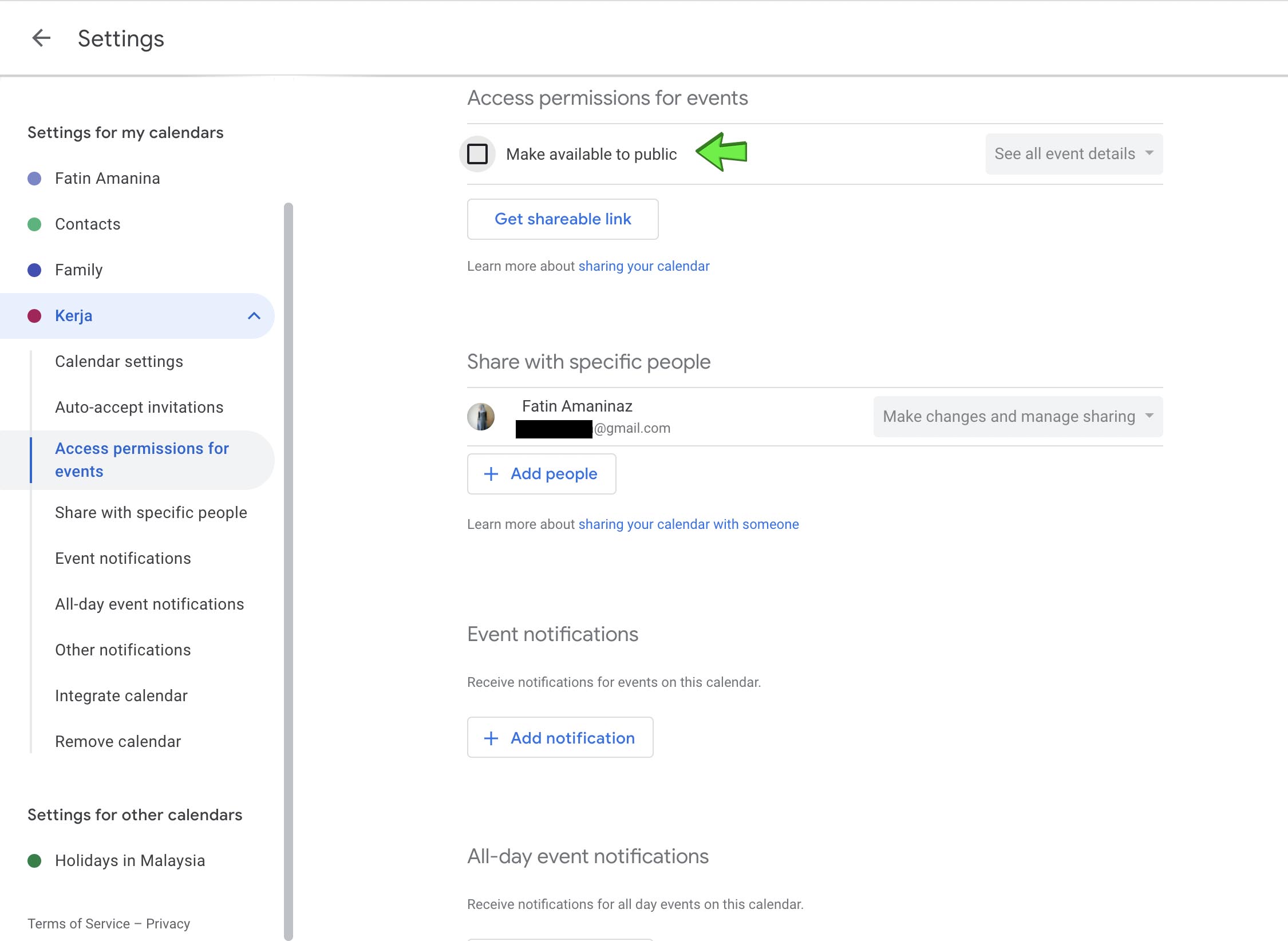
- Pada halaman seterusnya, pergi ke bahagian Settings for my calendars di sebelah kiri
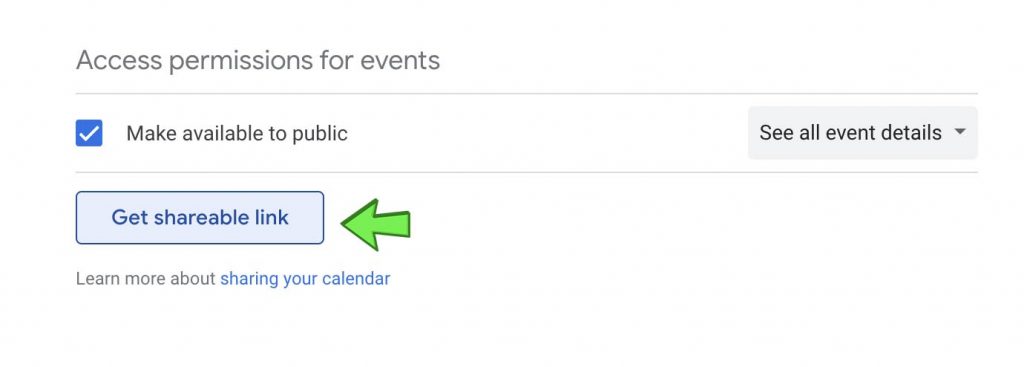
- Klik bahagian Access permissions for events, kemudian tandakan kotak Make available to public
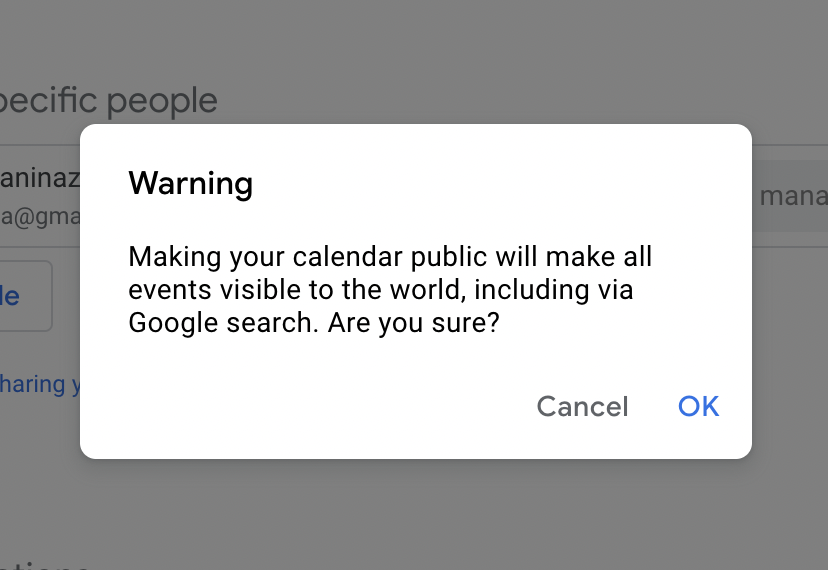
- Satu mesej peringatan akan muncul untuk mengesahkan bahawa anda setuju jika semua orang melihat kalendar anda. Klik OK
- Klik Get shareable link, seterusnya Copy link untuk salin pautan dan hantarnya kepada sesiapa sahaja yang anda mahu
Dengan kelebihan ini, bolehlah anda uruskan masa dan aktiviti bersama pengguna lain dengan teratur. Anda juga boleh rujuk semula jadual lama jika perlu, dengan cepat.
[Sumber: TheVerge]