Google Docs sangat bagus digunakan untuk menulis sebab ia dilengkapi pelbagai ciri suntingan. Paling menarik, ia boleh dikongsikan dengan orang lain secara dalam talian lalu mereka juga boleh ubah penulisan itu dalam satu dokumen yang sama.
Tapi, dalam sesetengah situasi, pengguna perlu tahu jumlah perkataan yang ditulis dan perkara ini susah untuk dicari melalui menu Google Docs. Contohnya, pelajar sekolah atau Universiti selalunya perlu kira jumlah perkataan supaya ia tidak kurang atau lebih dari had yang ditetapkan.
Sebenarnya, ciri ini ada disediakan cuma anda perlu tahu shortcut kekuncinya sahaja. Oleh itu, berikut merupakan cara semak jumlah perkataan pada Google Docs melalui komputer dan aplikasi telefon.
Cara semak jumlah perkataan di Google Docs melalui Windows & Mac
Langkah untuk tahu jumlah perkataan di Google Docs di Windows dan Mac sangat senang. Buka dokumen yang anda mahukan, kemudian ikut langkah ini untuk lakukannya:
- Jika anda ingin tahu jumlah teks dalam satu perenggan sahaja, anda perlu highlight keseluruhan perenggan itu dahulu. Sekiranya anda nak tahu jumlah keseluruhan teks, anda boleh terus ke langkah kedua
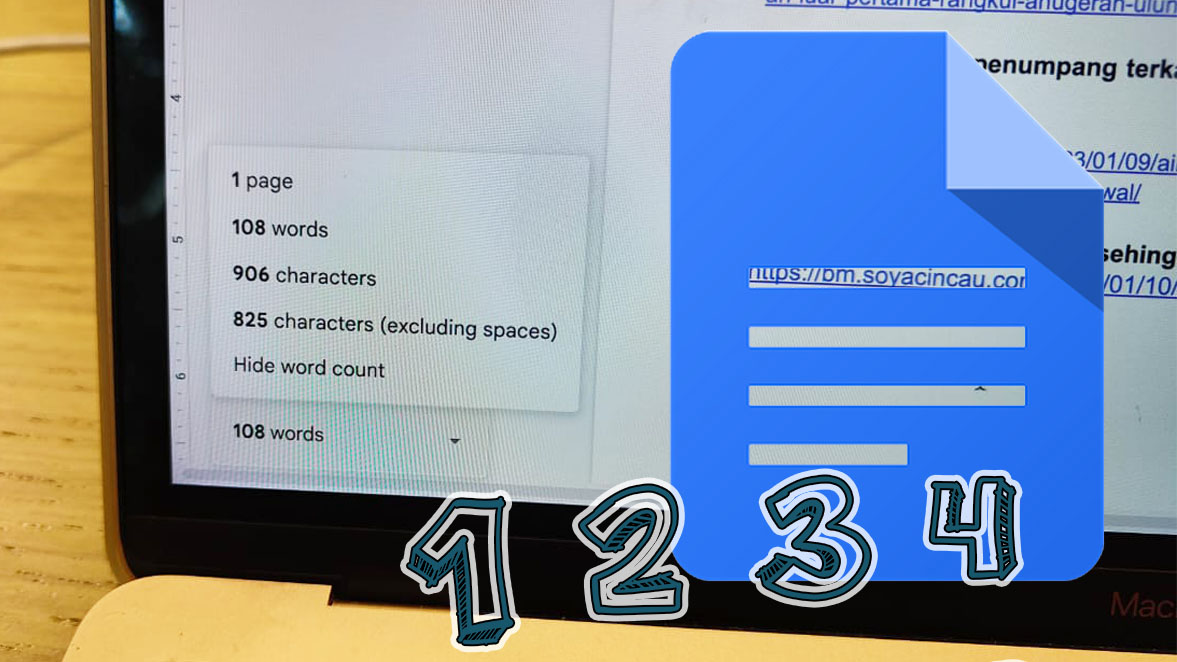
- Tekan Shift + Ctrl + C (Windows) atau Shift + Cmd + C (Mac)
- Anda kemudian boleh lihat jumlah dalam kotak yang timbul. Dipaparkan juga jumlah aksara dengan dan tanpa ruang
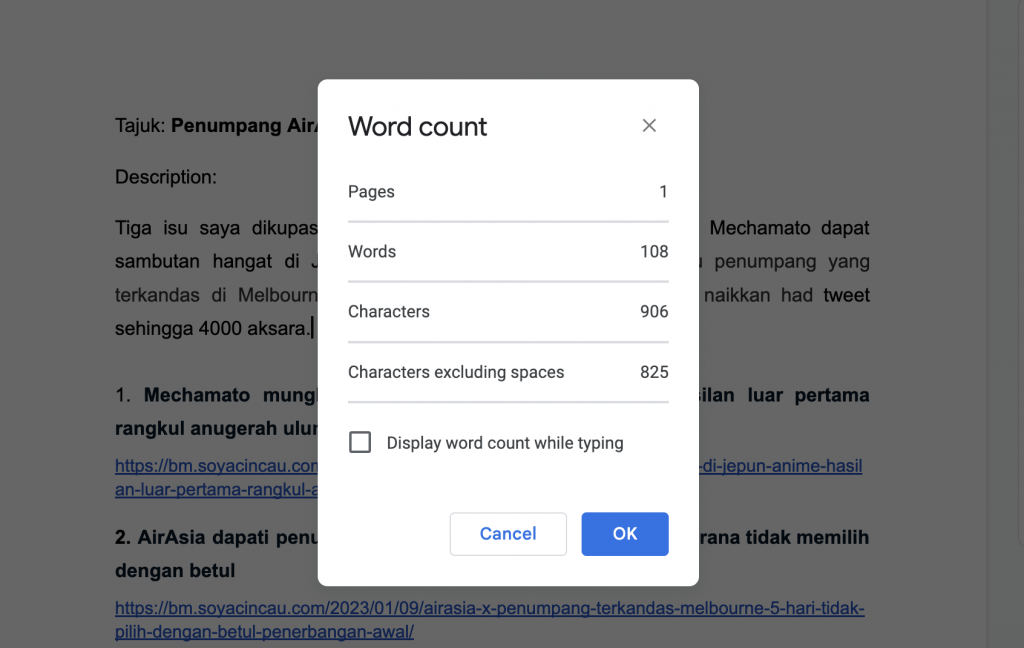
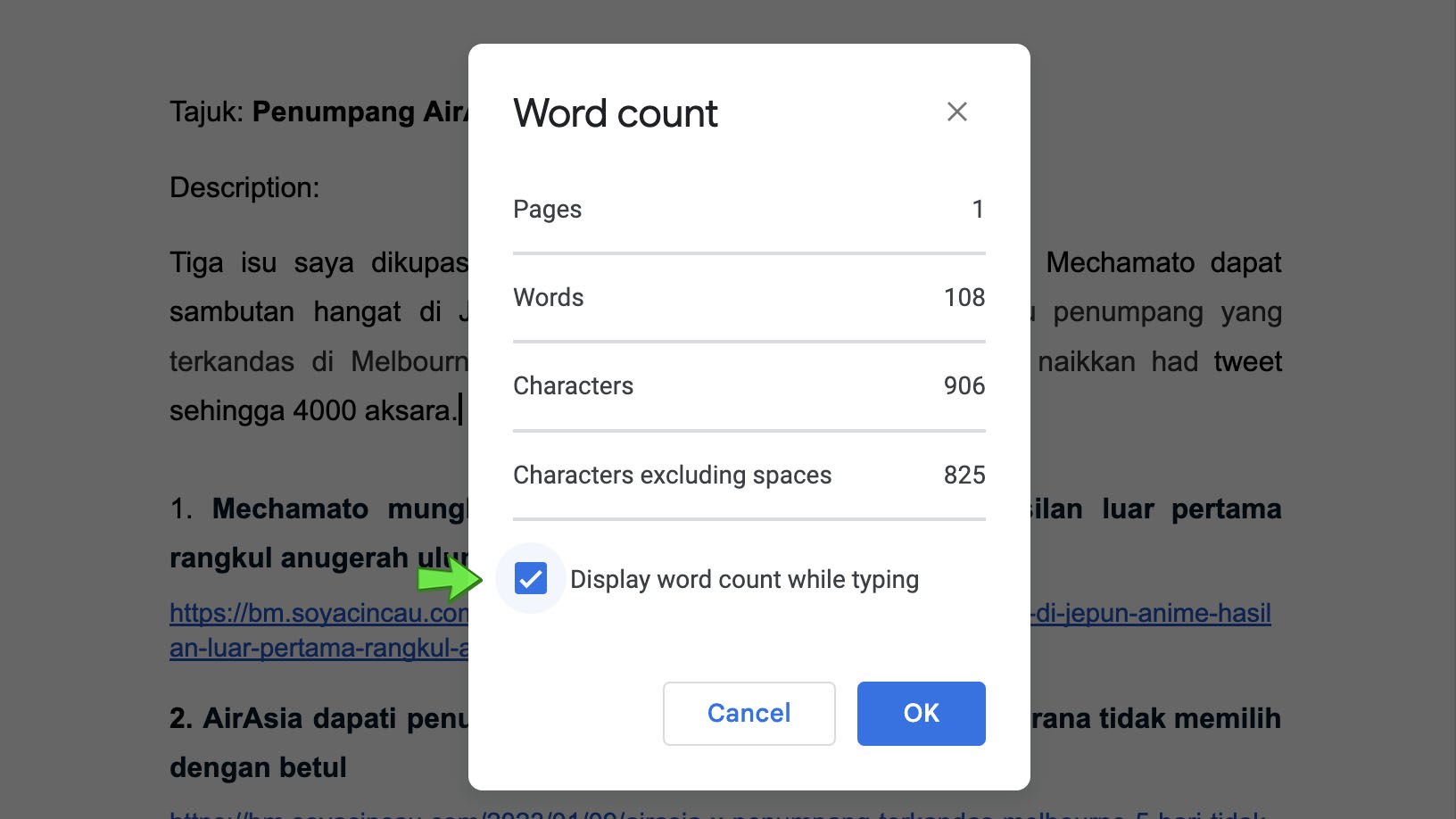
- Selain itu, jika anda nak lihat jumlah perkataan semasa taip, anda perlu tanda kotak Display word count while typing
- Klik OK atau tekan Enter untuk kembali ke dokumen anda
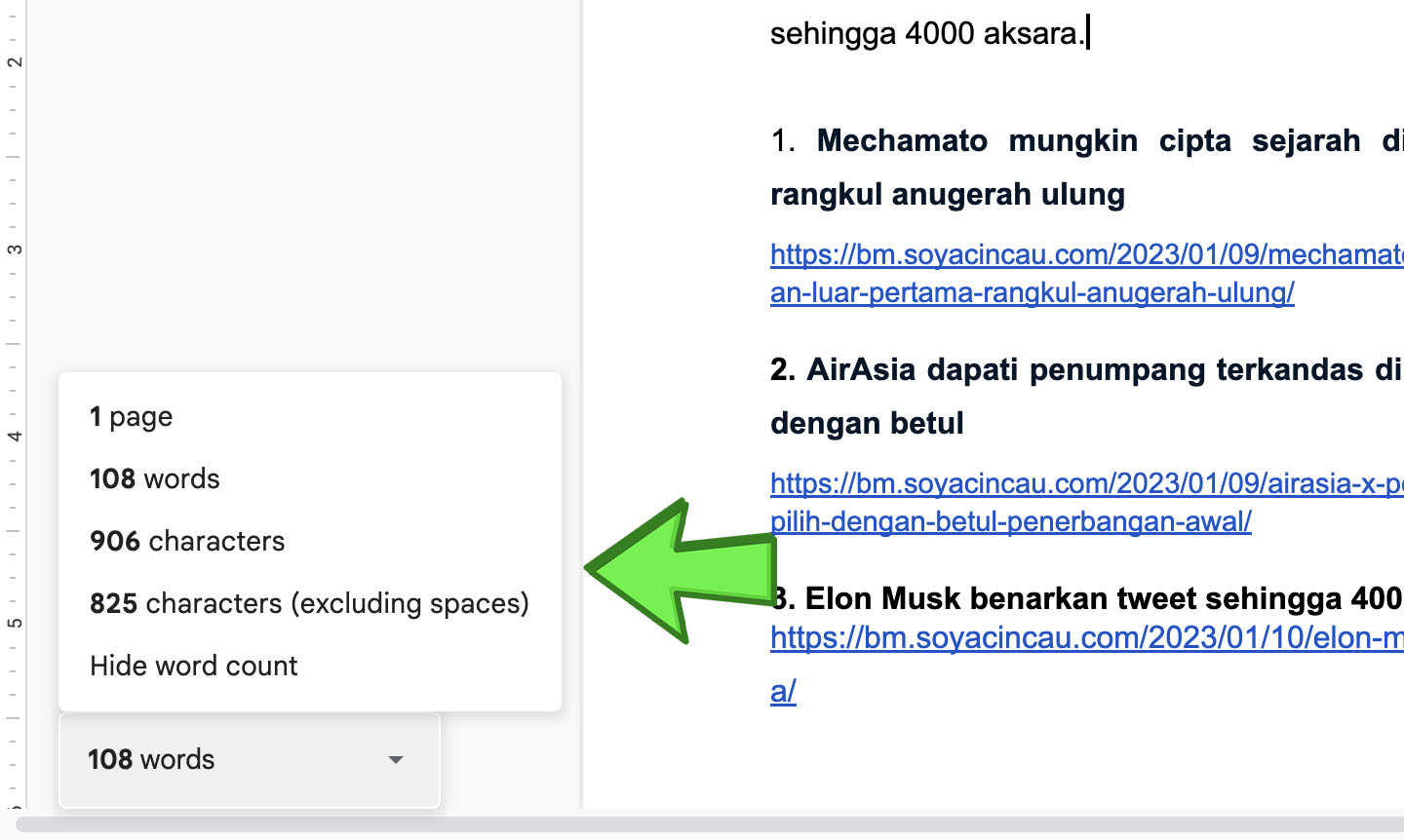
- Kotak kiraan perkataan akan ada di bawah kiri, tekannya untuk lihat maklumat kiraan lain yang anda nak
Cara semak jumlah perkataan di Google Docs melalui Android & iOS
Untuk semak jumlah perkataan menggunakan telefon, pastikan anda sudah muat turun aplikasi Docs untuk Android atau iOS. Seterusnya buka dokumen yang anda perlu dan ikut langkah di bawah:
- Sekiranya anda nak tahu jumlah teks dalam satu perenggan sahaja, anda perlu highlight keseluruhan perenggan itu dahulu. Jika tidak, terus ke langkah kedua
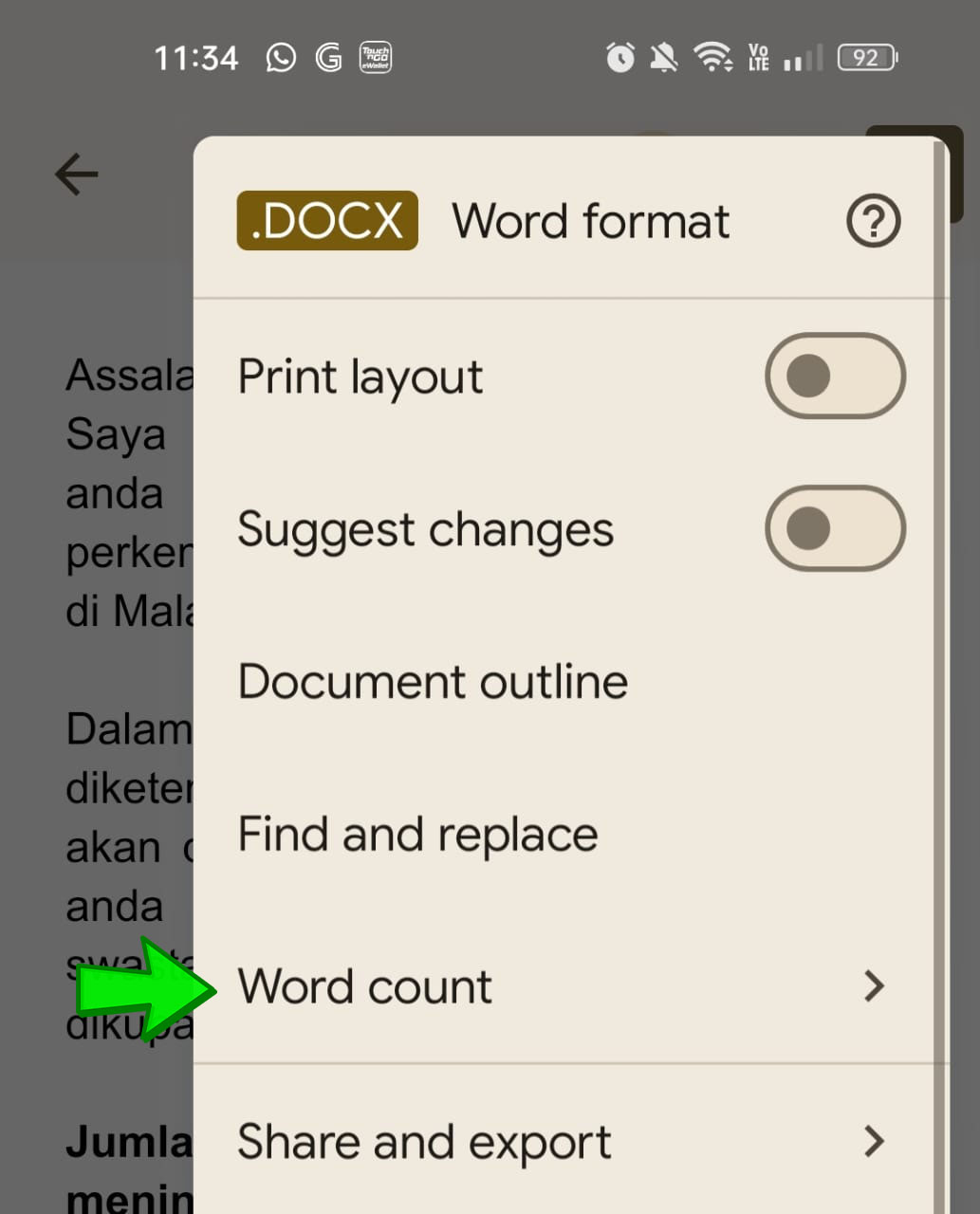
- Tekan butang tiga titik pada bahagian atas kanan
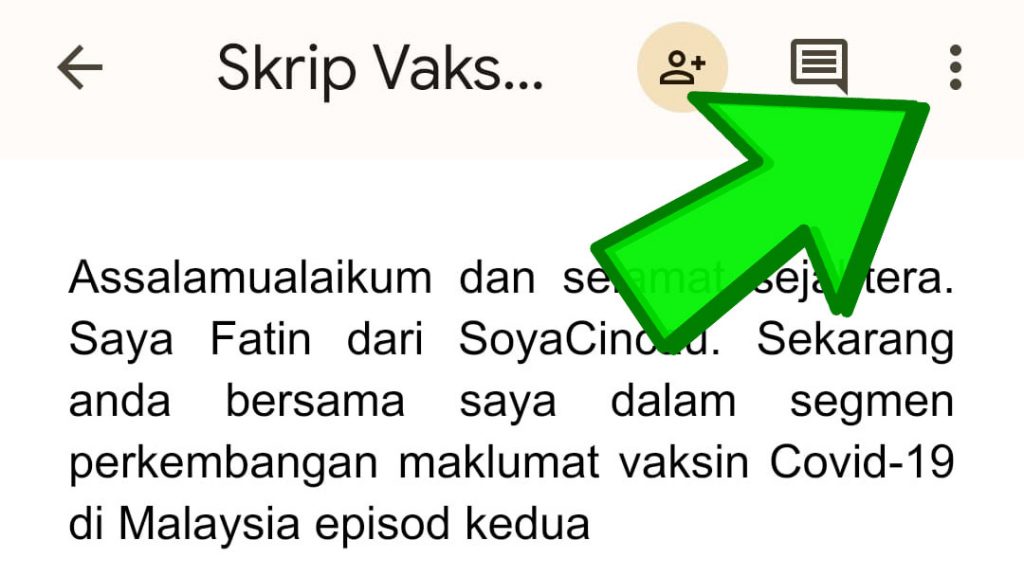
- Pilih Word count
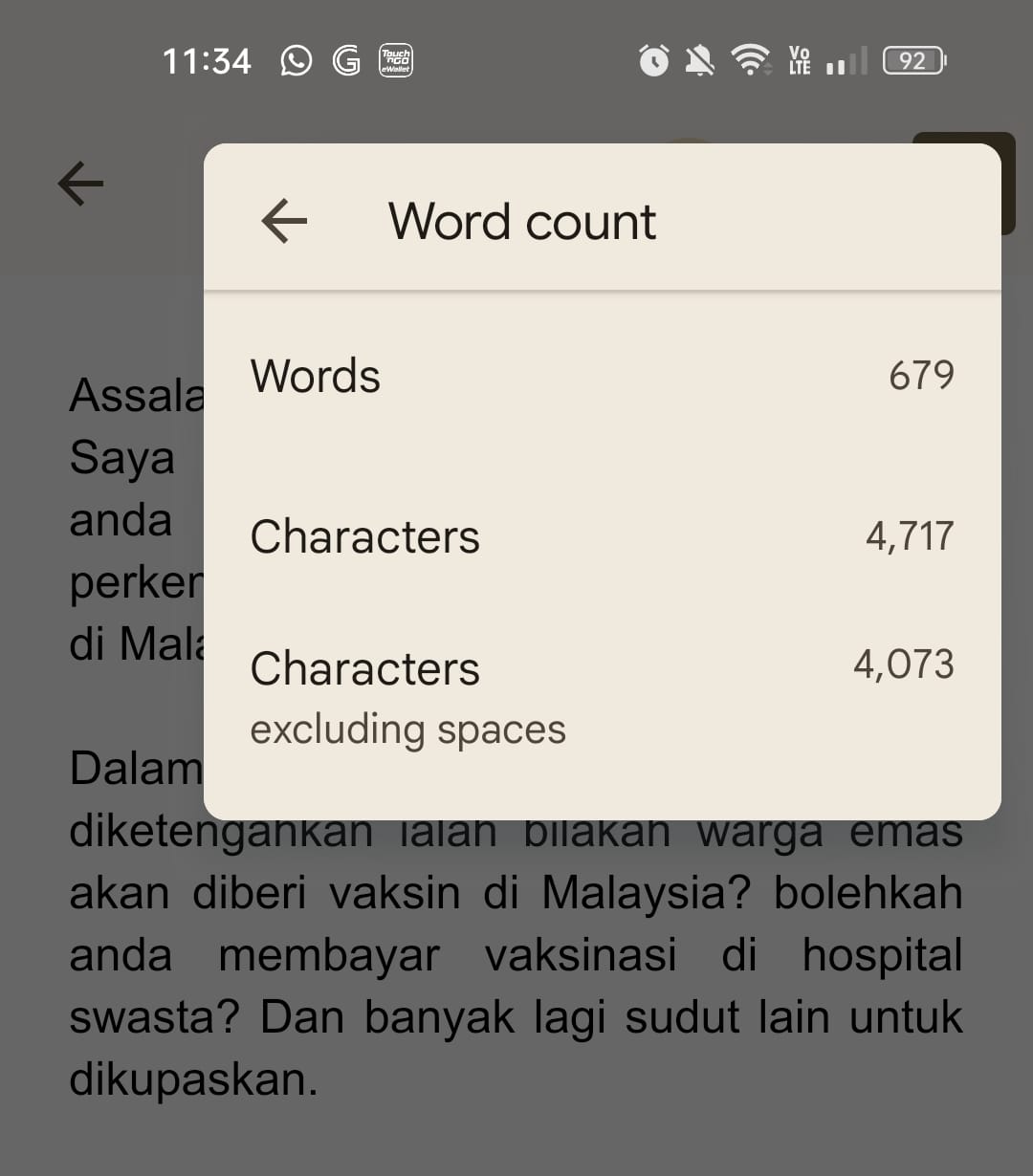
- Anda akan dipaparkan dengan jumlah perkataan, huruf termasuk dan tidak termasuk jarak ruang
- Klik pada anak panah kecil untuk kembali pada dokumen.
Mudah sahaja kan? Jadi selepas ini bolehlah anda ketahui jumlah perkataan dalam penulisan dengan cepat. Malah, anda juga boleh lakukannya jika tiada sambungan Internet.
[Sumber: Tom’s Guide]