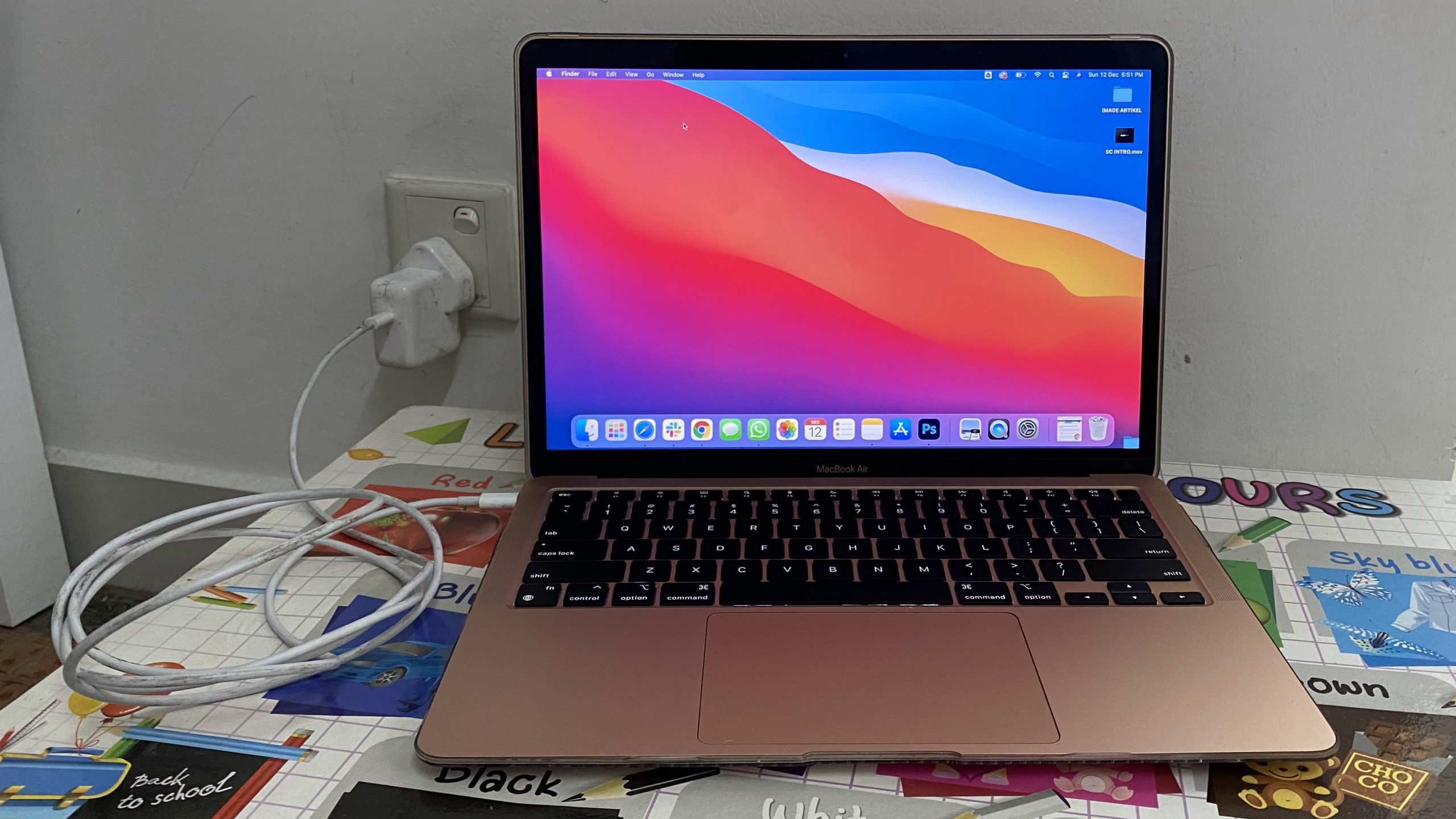
Anda pernah tak ada pengalaman kelam-kabut sambungkan pengecas pada laptop, sebab laptop sudah paparkan amaran bateri tinggal 10%? Walhal, anda baru sahaja gunakannya untuk siapkan kerja. Kalau lambat sambungkan pengecas, bimbang pula laptop tiba-tiba terpadam dan kerja pun tak sempat di simpan.
Masalah bateri laptop cepat habis ini adakalnya sangat melecehkan, lebih-lebih lagi apabila individu sedang siapkan kerja menggunakan laptop di lokasi awam dan tiada banyak suis di dinding. Sebenarnya, ada 8 cara anda boleh lakukan untuk memastikan hayat bateri laptop mampu bertahan lama. Berikut merupakan cara-caranya:
1. Tukar tahap prestasi di laptop Windows
Anda boleh tukar prestasi di laptop Windows untuk menjimatkan hayat bateri. Dalam Windows 11, anda boleh menemuinya melalui:
- Settings
- Pilih System
- pilih Power & Battery
- Klik Power Mode
Ia mengumpulkan semua tetapan yang mempengaruhi hayat bateri ke dalam beberapa kategori yang mudah difahami. Maka, anda boleh uruskan bateri anda di situ. Hidupkan Battery Saver, kerana ia akan memanjangkan hayat bateri dengan mematikan aktiviti latar belakang, mengehadkan notifikasi sambil mengurangkan sedikit prestasi laptop. Gunakan tetapan rendah prestasi untuk aktiviti yang tidak menggunakan banyak kuasa seperti layari internet atau menaip emel/tugasan.
2. Gunakan tetapan bateri pada laptop MacBook
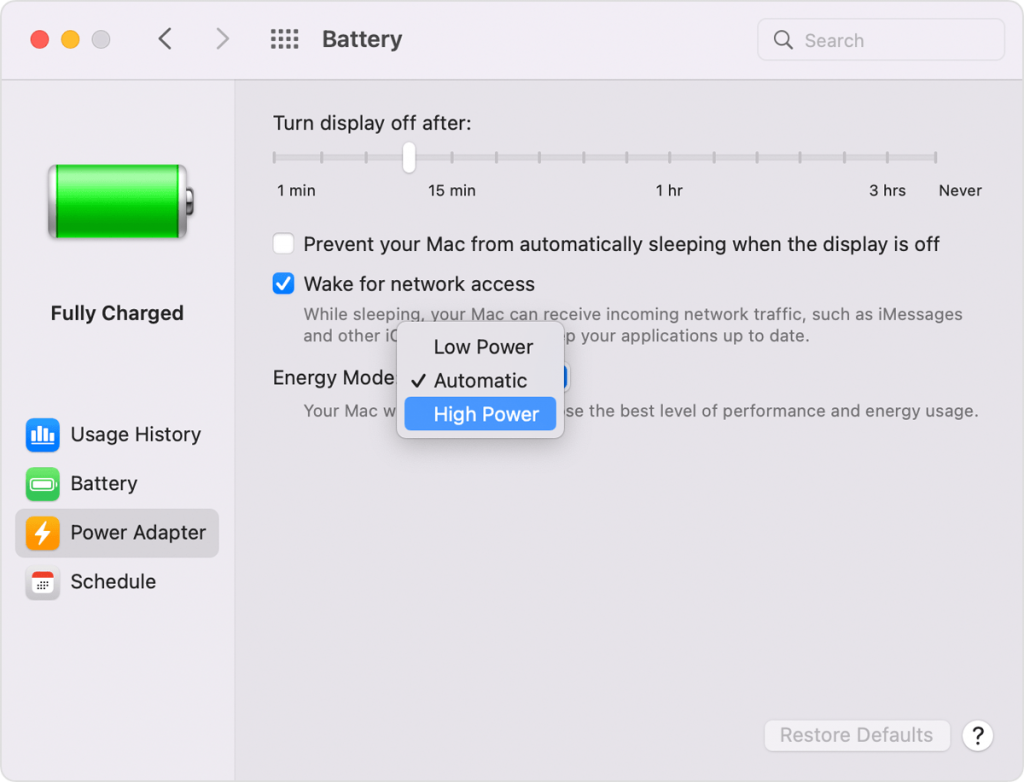
Tetapkan penggunaan bateri di MacBook untuk mengawal hayatnya. Untuk laptop Mac yang menggunakan versi macOS terkini, ia mempunyai kawalan Energy Mode. Anda perlu buka System Preferences dan pilih Battery. Kemudian, tekan tab Power adapter. Anda boleh tetapkan mod tenaga bateri anda sama ada:
- Low Power – Kurangkan penggunaan tenaga untuk meningkatkan hayat bateri
- Automatic – Mac anda menggunakan tahap prestasi terbaik secara automatik
- High Power – Tingkatkan penggunaan tenaga untuk meningkatkan prestasi semasa beban kerja terlalu banyak di Mac
Anda boleh pilih mod tenaga mengikut situasi, contohnya, hidupkan High Power hanya apabila Mac anda disambungkan kepada pengecas atau guna Low Power apabila anda hampir kehabisan bateri dan tiada pengecas. Untuk memastikan bateri bertahan sangat lama, aktifkan sahaja tetapan paling rendah ketika menggunakan laptop, lebih-lebih lagi apabila anda hanya guna laptop untuk menaip tanpa sambungan Internet.
3. Guna mod pesawat
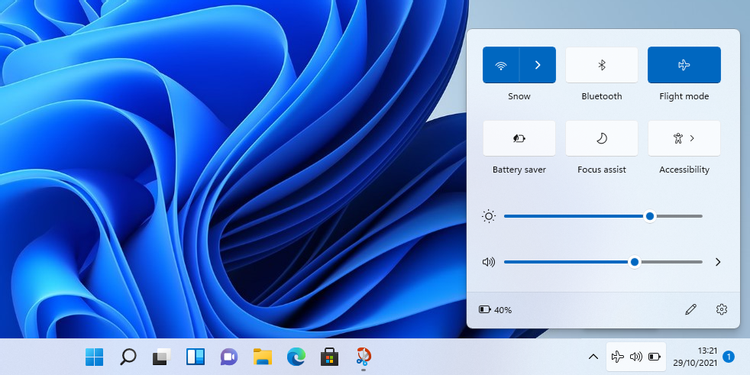
Aktifkan mod pesawat di Windows untuk elak kehabisan bateri dengan cepat. Tetapi ia hanya sesuai jika anda tidak menggunakan sebarang fungsi Wifi, Bluetooth atau apa-apa-apa sambungan tanpa wayar. Sebagai contoh, anda boleh hidupkan mod ini apabila anda ingin fokus menaip sahaja atau menonton filem yang sudah dimuat turun. Untuk Mac, anda boleh matikan sambungan Wi-Fi dan Bluetooth.
4. Tutup aplikasi yang guna banyak tenaga
Mempunyai banyak aplikasi yang bekerja pada satu masa akan memakan hayat bateri laptop dengan lebih cepat. Oleh itu, pastikan anda tutup aplikasi yang anda tidak gunakan, kerana adakalanya ia menggunakan kuasa bateri anda dengan banyak. Untuk ketahui perincian aplikasi dan kuasa yang digunakan di Windows 11, anda boleh pergi ke tetapan Power & Battery.
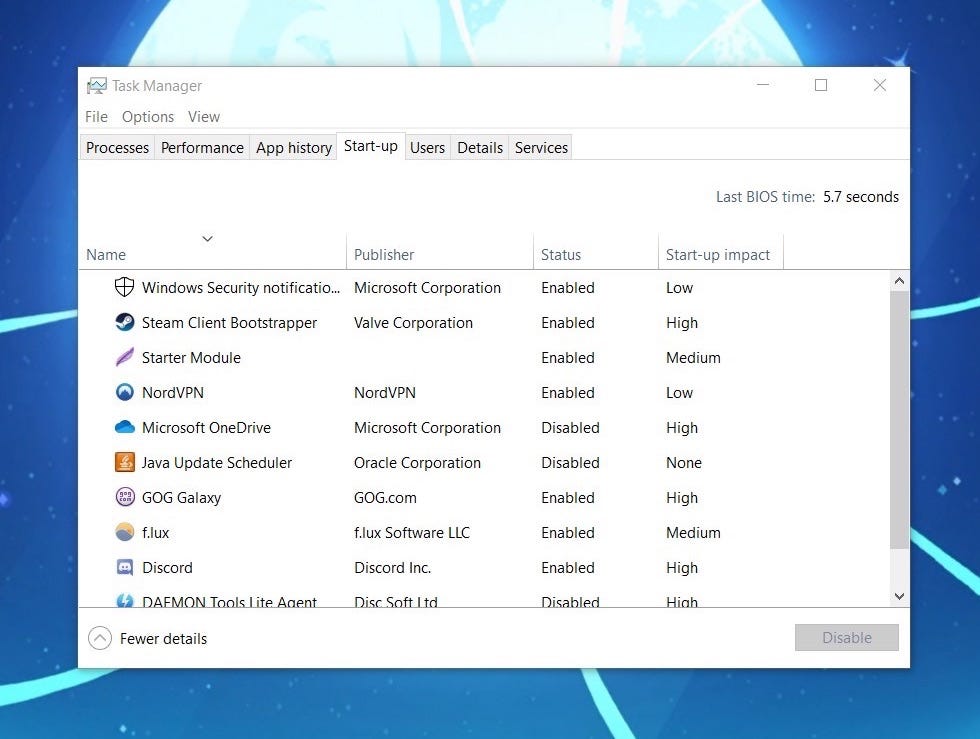
Seterusnya matikan pula aplikasi yang terus bekerja sebaik sahaja anda menghidupkan laptop. Taip See which processes start up automatically when you start Windows di bar carian atau buka aplikasi Task Manager. Di bawah tab Startup, anda boleh lihat setiap utiliti yang bekerja sebaik sahaja anda hidupkan laptop. Apa-apa sahaja dengan nama seperti Download Assistant atau Helper biasanya selamat untuk dimatikan.
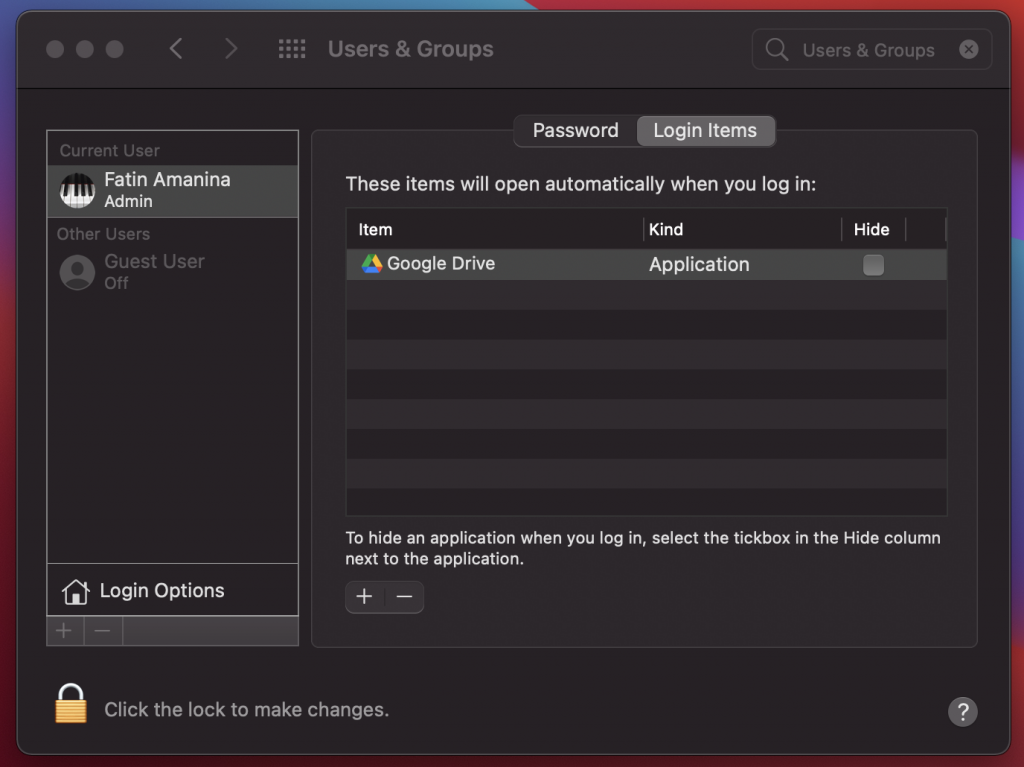
Untuk MacBook pula, lakukan carian Users & Groups di tetapan. Kemudian tekan tab Login Items. Anda kemudian akan lihat senarai aplikasi yang ditetapkan untuk dijalankan di latar belakang apabila anda mula hidupkan Mac. Untuk sembunyikan aplikasi itu, anda perlu tekan kotak di bawah Hide bersebelahan dengan Application.
5. Laraskan tetapan grafik dan paparan
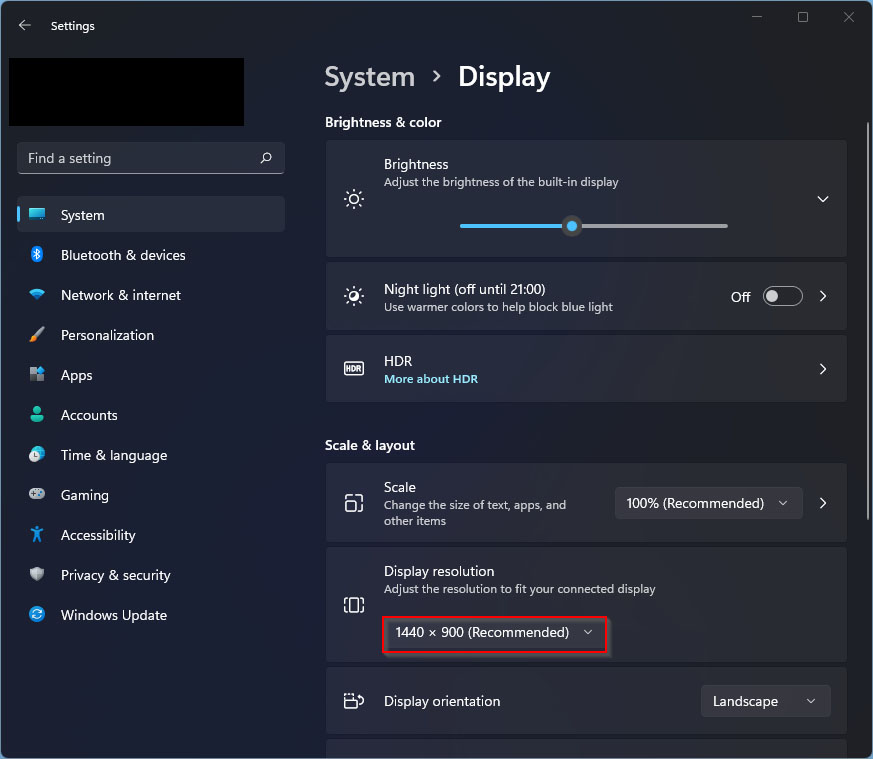
Tukar tetapan grafik dan kecerahan paparan bagi menjimatkan penggunaan bateri. Untuk lakukannya di Windows 11, pilih Start kemudian Settings, pilih System dan klik Display.
Rendahkan kecerahan paparan di bawah pilihan Brightness. Untuk tukar resolusi skrin anda, pergi ke Display Resolution. Anda perlu guna resolusi yang disyorkan. Jika anda tukar, kandungan mungkin kelihatan kabur atau berpiksel.
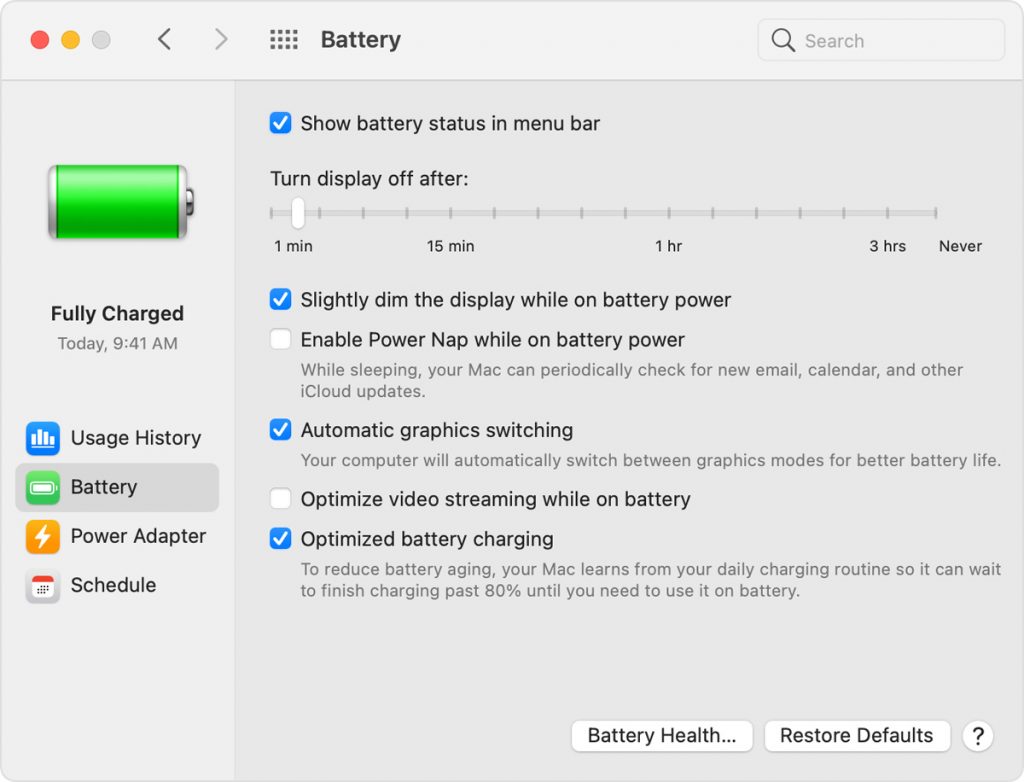
Untuk Mac, pilihan automatic graphics switching dihidupkan secara lalai bagi membolehkan laptop anda bertukar secara automatik, kepada sistem grafik terbaik untuk aplikasi yang sedang berjalan. Menggunakan pilihan ini juga boleh memaksimumkan hayat bateri.
6. Pantau kesihatan bateri
Semua bateri kehilangan kapasiti pengecasan dari masa ke semasa dan akhirnya ia perlu diganti. Maka anda perlu mengambil berat kesihatan bateri laptop.
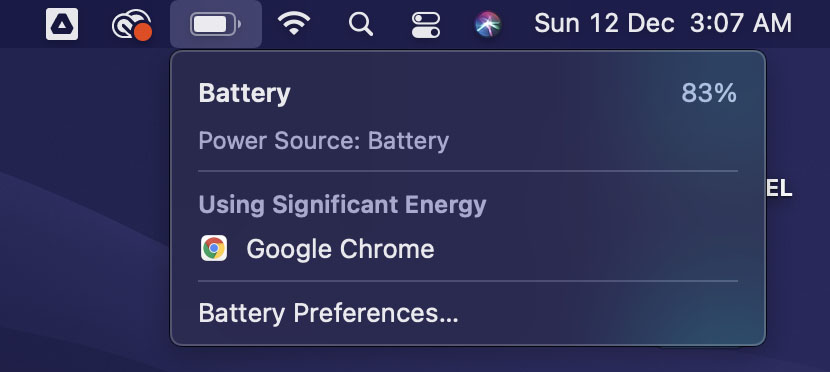
Bagi pengguna MacBook, anda boleh lihat sama ada bateri anda menghampiri penghujung jangka hayatnya dengan cara:
- Tekan ikon bateri pada bahagian atas kanan
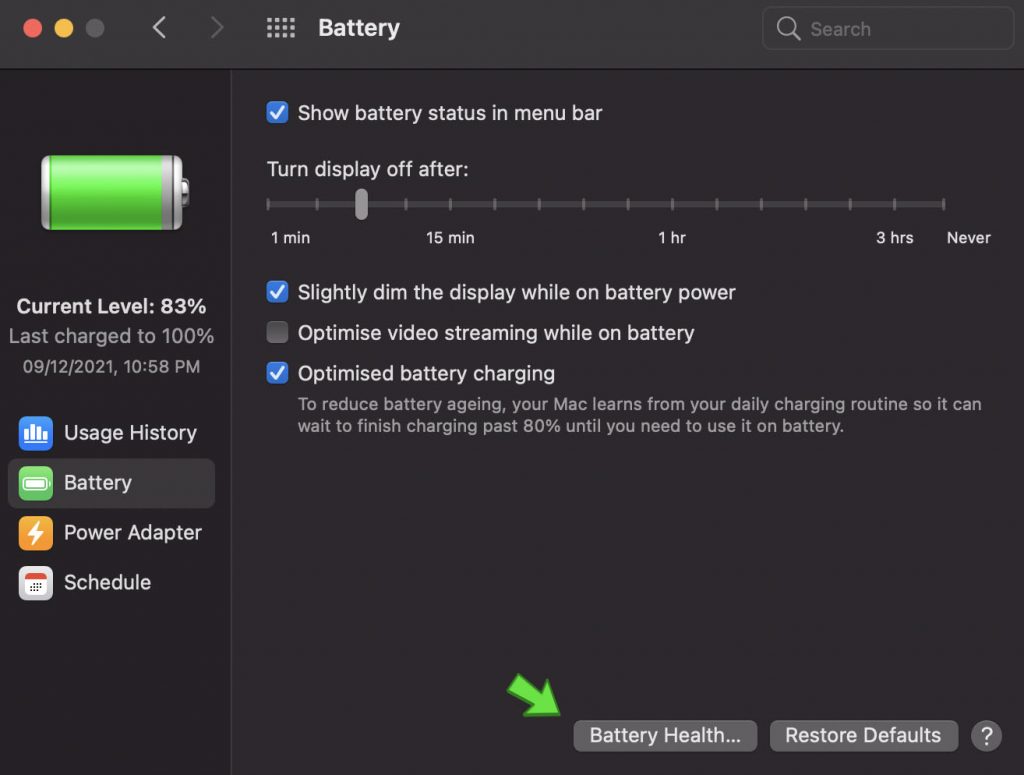
- Tekan Battery Preferences
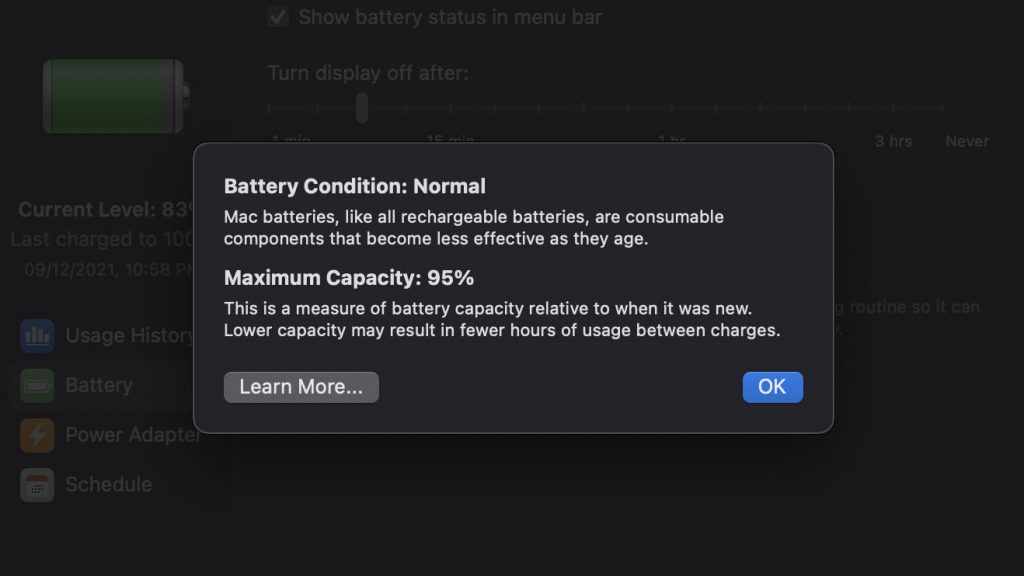
- Pada tab Battery, tekan Battery Health
- Kemudian, akan dinyatakan di situ keadaan bateri anda dan kapasiti maksimum bateri
Jika anda melihat mesej Replace Now atau Service Battery, itu mungkin bermaksud bateri anda berfungsi di bawah kapasiti asalnya.
7. Pastikan aliran udara yang baik
Anda perlu berhati-hati dengan haba yang terperangkap dalam laptop kerana ia akan mempercepatkan kehabisan bateri. Masalah sering berpunca daripada halangan fizikal di port pengudaraan. Contohnya apabila habuk berkumpul di port pengudaraan. Anda boleh atasinya dengan membersihkan lubang angin dan kipas pada laptop.
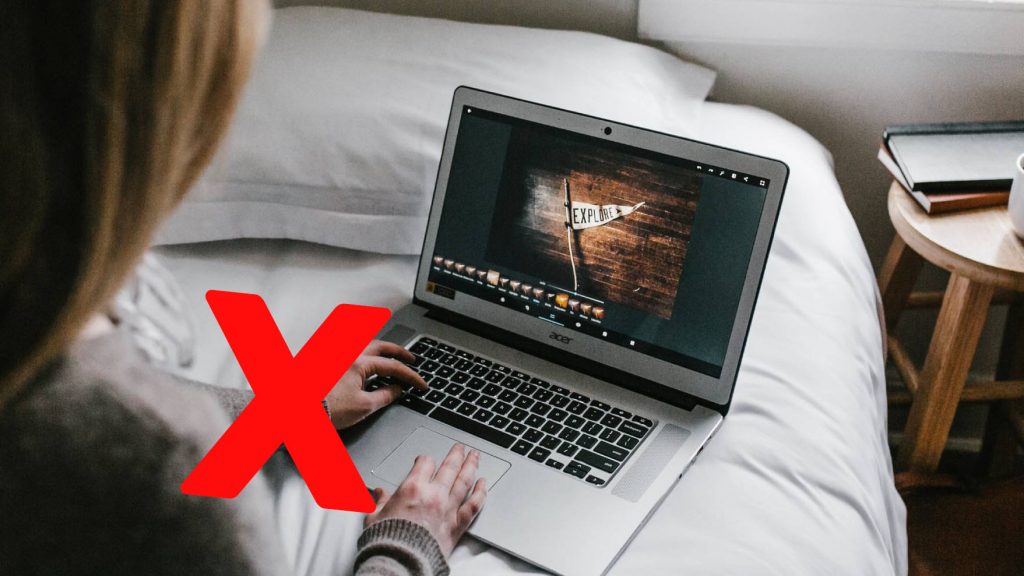
Selain itu, masalah ini juga boleh berlaku apabila individu meletakkan laptop yang hidup di atas bantal atau selimut. Ia boleh menghalang haba yang terhasil dari keluar. Maka, pastikan anda tempatkan laptop pada permukaan yang tidak menyekat aliran udara seperti meja.
8. Guna powerbank
Akhir sekali, cara paling mudah untuk memastikan anda sentiasa mempunyai kuasa bateri yang mencukupi adalah dengan membawa bersama powerbank. Antara powerbank yang anda boleh dapatkan ialah ZenPower Pro PD, ia memiliki kapasiti sebesar 13,600mAh dengan port USB-C padanya mampu mengeluarkan kuasa setinggi 45W.
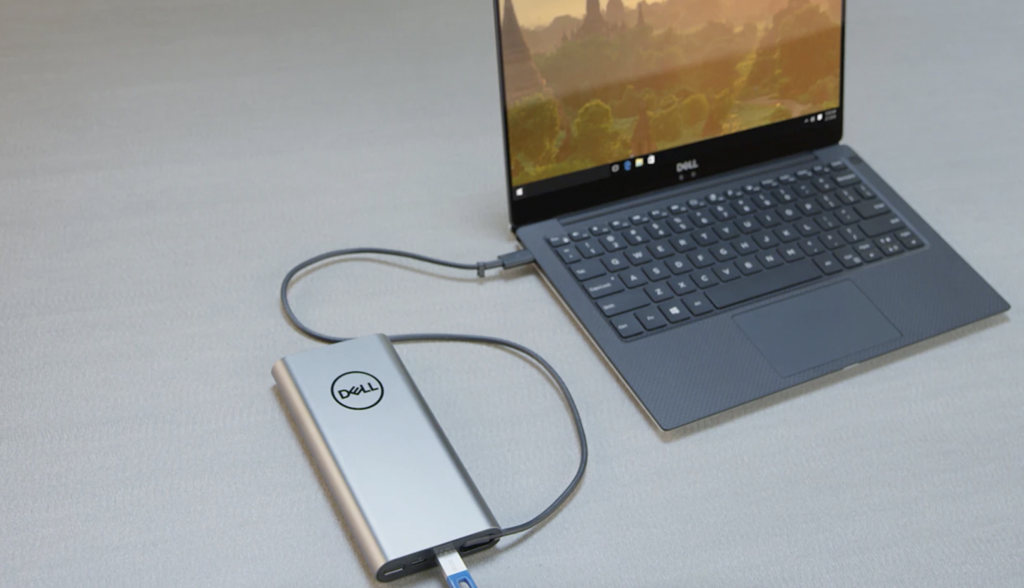
Kedua ialah Mi Powerbank 50W, ia ada pengecasan pantas sehingga 50W. Kapasiti tenaga yang dimilikinya agak besar iaitu 20,000 mAh. Ketiga, Dell Notebook Power Bank Plus, ia mengeluarkan kuasa setinggi 65W.
Dengan mengikut salah satu langkah di atas, hayat bateri laptop anda boleh bertahan lama lebih dari biasa. Jika tidak berjaya, anda boleh pertimbangkan untuk periksa dan perbaiki laptop itu.
[Sumber: Pcmag]