• English
  • 中文版
  • Berita
  • Feature
    • Reviu Produk
    • Tips & Tricks
  • Telefon Pintar
  • Telco
  • Komponen PC
Menu
  • English
  • 中文版
  • Berita
  • Feature
    • Reviu Produk
    • Tips & Tricks
  • Telefon Pintar
  • Telco
  • Komponen PC
Search
  • English
  • 中文版
  • Berita
  • Feature
    • Reviu Produk
    • Tips & Tricks
  • Telefon Pintar
  • Telco
  • Komponen PC
Menu
  • English
  • 中文版
  • Berita
  • Feature
    • Reviu Produk
    • Tips & Tricks
  • Telefon Pintar
  • Telco
  • Komponen PC
Search
Close
Home Jenama Apple

TIPS iOS 16: Cara paling senang untuk cari dan kongsi password WiFi dari iPhone

  • OLEH Fatin Amanina
  • 2:17 pm
  • 05/10/2022
  • Komen
TIPS iOS 16: Cara paling senang untuk cari dan kongsi password WiFi dari iPhone
Share on FacebookShare on Twitter

Pernah tak anda ada dalam situasi seperti sudah lama sambungkan iPhone ke rangkaian WiFi pejabat, kemudian tiba-tiba kawan anda tanya kata laluan WiFi itu untuk digunakan? Manakala anda pula tak ingat kata laluan tersebut.

Sebelum ini, anda memang tidak boleh lihat kata laluan Wi-Fi di iPhone. Jadi, memang susah untuk kongsi kata laluan atau semaknya untuk memastikan sama ada ia betul atau tidak. Tapi, selepas ini anda boleh dapatkan kata laluan itu dengan mudah melalui iOS 16.


Berikut merupakan cara untuk tahu dan kongsi kata laluan Wi-Fi di iPhone anda:

  1. Buka bahagian Wi-Fi pada tetapan, kemudian tekan simbol i di sebelah rangkaian jika Wi-Fi anda sudah disambungkan
  2. Jika anda tak dapat lihat rangkaian yang anda perlukan sebab berada di luar kawasan, anda perlu tekan butang Edit di atas kanan. Anda kemudian akan dipaparkan senarai semua Known Networks yang telah disimpan dalam iPhone anda
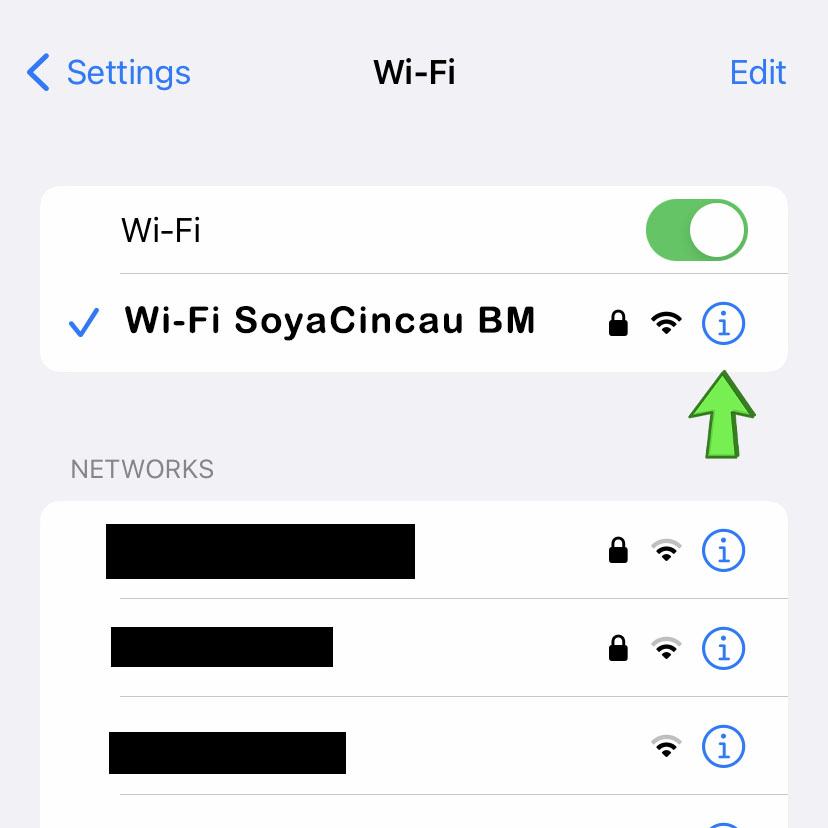
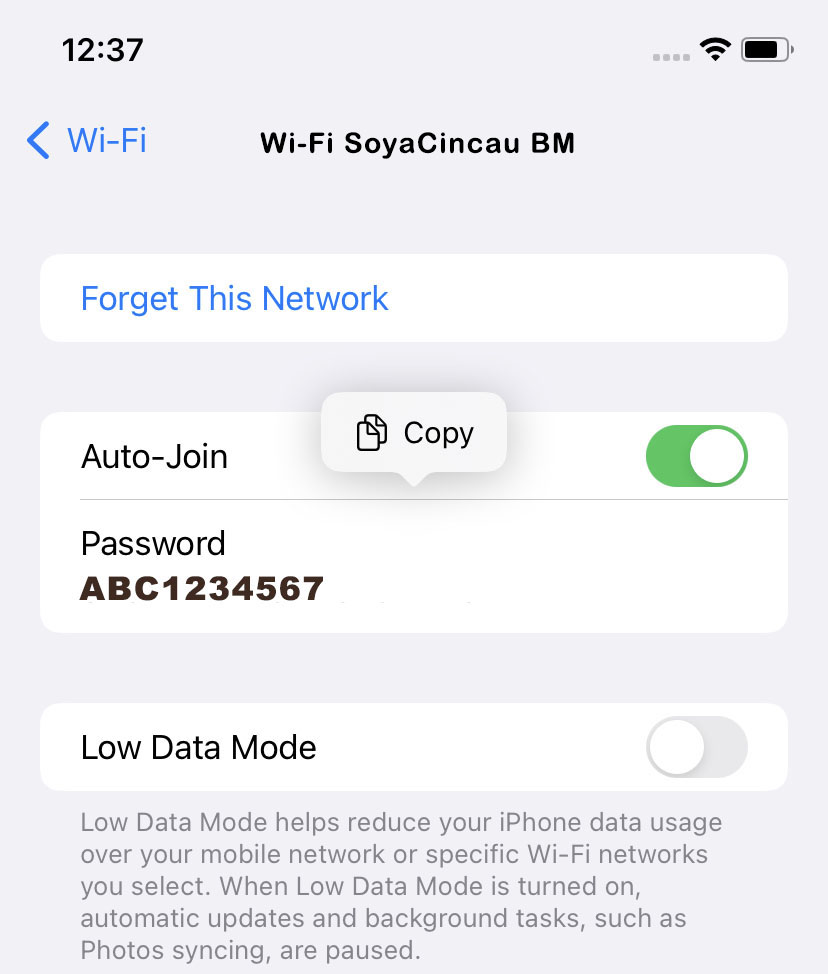
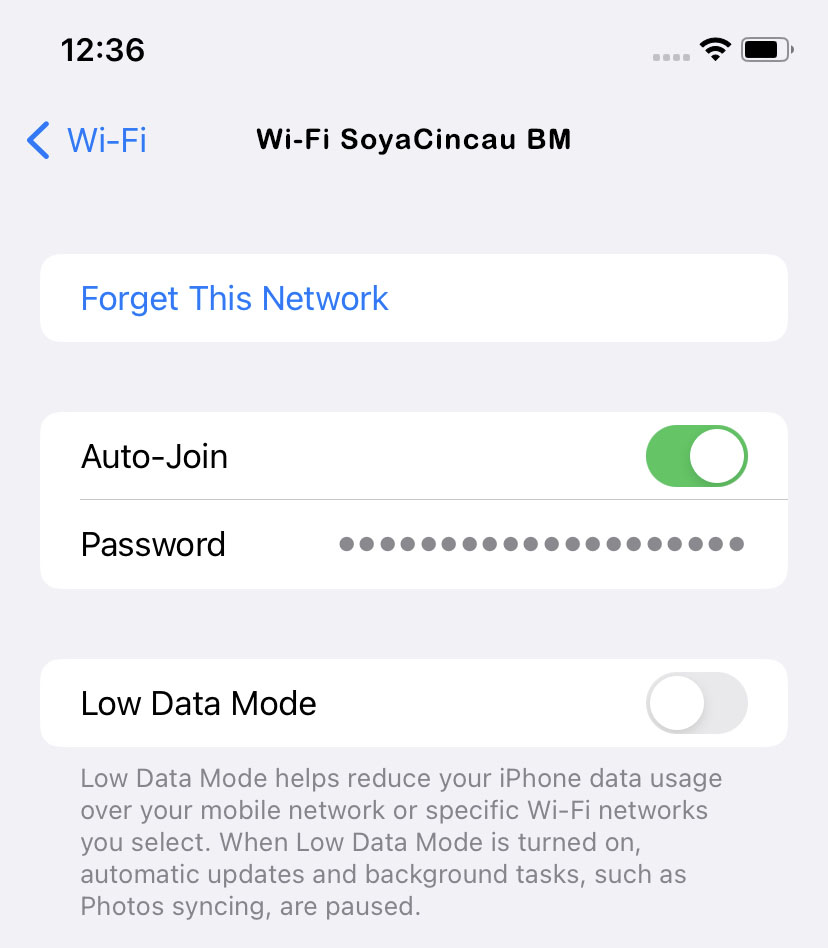
  1. Apabila anda telah buka skrin maklumat untuk rangkaian pilihan, anda akan dapat lihat beberapa pilihan, termasuklah kotak kata laluan
  2. Tekan pada kata laluan untuk lihatnya, tapi anda akan diminta kod laluan iPhone terlebih dahulu sebelum dapat lihat kata laluan tersebut
  3. Setelah itu, jika anda perlu salin, tekan pada kata laluan itu sehingga ada butang Copy muncul.
  4. Tekan butang Copy kemudian tampalkannya ke dalam mana-mana aplikasi yang anda perlukan.
Dengan langkah ini, senanglah anda kongsikan kata laluan WiFi pada orang lain. Anda juga tak perlu lagi bersusah-payah tanya orang lain kata laluan Wi-Fi yang anda gunakan di rumah atau pejabat itu.


[Sumber: Tomsguide]

Tags: appleiOS 16iphone
Fatin Amanina

Fatin Amanina

POPULAR

Nissan Serena e-POWER Serba Baharu: Rasa macam EV, tapi tak perlu cas — dan lebih selesa untuk keluarga

Nissan Serena e-POWER Serba Baharu: Rasa macam EV, tapi tak perlu cas — dan lebih selesa untuk keluarga

22 April 2026
TIPS iOS 16: Cara paling senang untuk cari dan kongsi password WiFi dari iPhone

TIPS iOS 16: Cara paling senang untuk cari dan kongsi password WiFi dari iPhone

5 October 2022
Astro BizOne Rewards kembali, premis F&B berpeluang nikmati sokongan pemasaran terjamin sehingga RM163,000 setiap satu

Astro BizOne Rewards kembali, premis F&B berpeluang nikmati sokongan pemasaran terjamin sehingga RM163,000 setiap satu

8 April 2026
iQoo Z11 akan tiba di Malaysia dengan bateri 9,020mAh, tempahan dibuka sekarang

iQoo Z11 akan tiba di Malaysia dengan bateri 9,020mAh, tempahan dibuka sekarang

28 April 2026
Xiaomi lancar Redmi Pad 2 9.7, tablet kompak dengan skrin 120Hz dan cip Snapdragon

Xiaomi lancar Redmi Pad 2 9.7, tablet kompak dengan skrin 120Hz dan cip Snapdragon

29 April 2026
Infinix GT 50 Pro bakal dilancar 5 Mei ini dengan sistem penyejukan HydroFlow baharu

Infinix GT 50 Pro bakal dilancar 5 Mei ini dengan sistem penyejukan HydroFlow baharu

27 April 2026

Copyright © 2026 · SoyaCincau.com
Mind Blow Sdn Bhd (1076827-P)

  • URUSAN PENGIKLANAN
  • PENAFIAN

Copyright © 2026 · SoyaCincau.com – Mind Blow Sdn Bhd (1076827-P)

  • URUSAN PENGIKLANAN
  • PENAFIAN