Pasti ada dalam kalangan anda terlupa kata laluan Wi-Fi yang telah ia disambungkan pada peranti. Lebih-lebih lagi apabila Wi-Fi itu kegunaan di pejabat dan kata laluannya rumit.
Namun, pernah tak anda lalui situasi seperti, ada kakitangan baru masuk pejabat dan dia minta kata laluan Wi-Fi pejabat pada anda? Jika ia diperlukan segera dan anda tak ingat, tentulah akan timbul rasa panik. Sebenarnya anda boleh dapatkan kata laluan Wi-Fi dengan mudah menerusi laptop Mac atau Windows. Cuma, anda perlu pastikan peranti anda pernah disambungkan pada Wi-Fi itu. Berikut merupakan cara yang boleh dilakukan:
Cara cari kata laluan Wi-Fi dalam MacOS
Setiap kata laluan yang anda guna dan simpan pada Mac akan berada di Keychain Access. Ia merupakan sistem pengurusan kata laluan untuk MacOS, termasuklah kata laluan rangkaian Wi-Fi. Untuk dapatkan kata laluan Wi-Fi di Mac, ini ialah caranya:
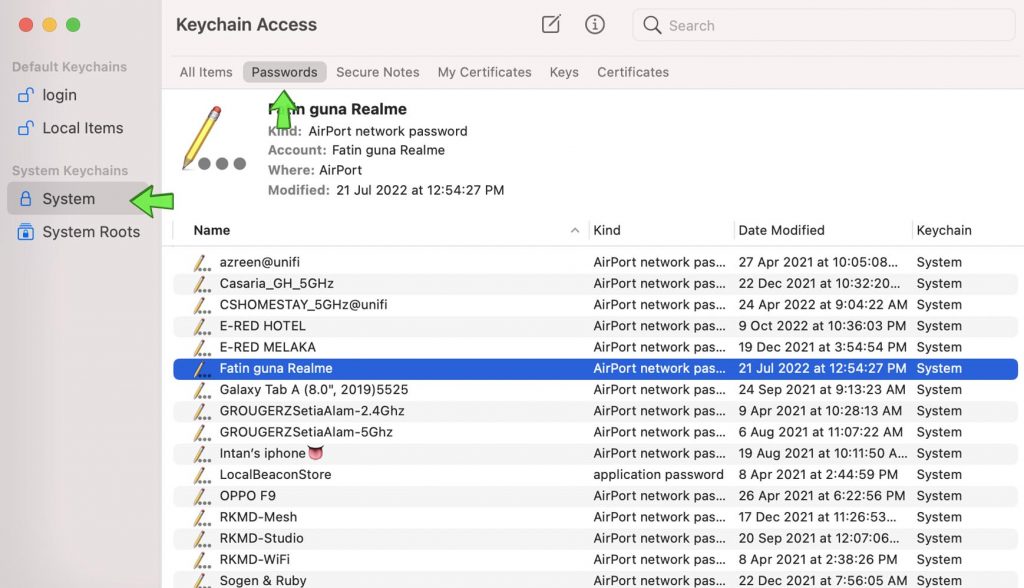
- Buka aplikasi Keychain Access
- Pada bahagian System Keychains di bar sebelah kiri, klik System
- Kemudian, klik Passwords pada bahagian atas
- Cari rangkaian Wi-Fi yang anda ingin tahu kata laluannya, kemudian klik dua kali
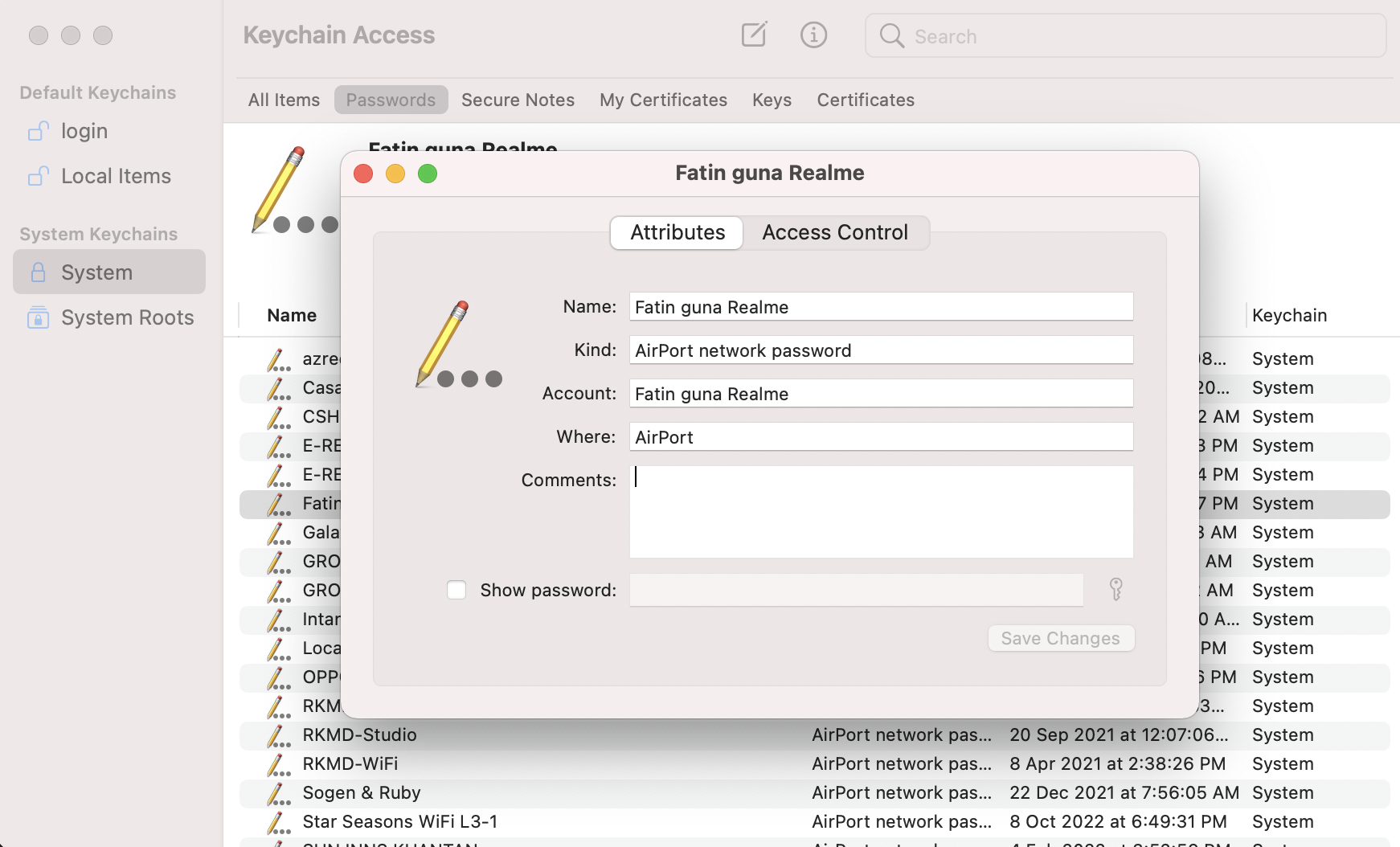
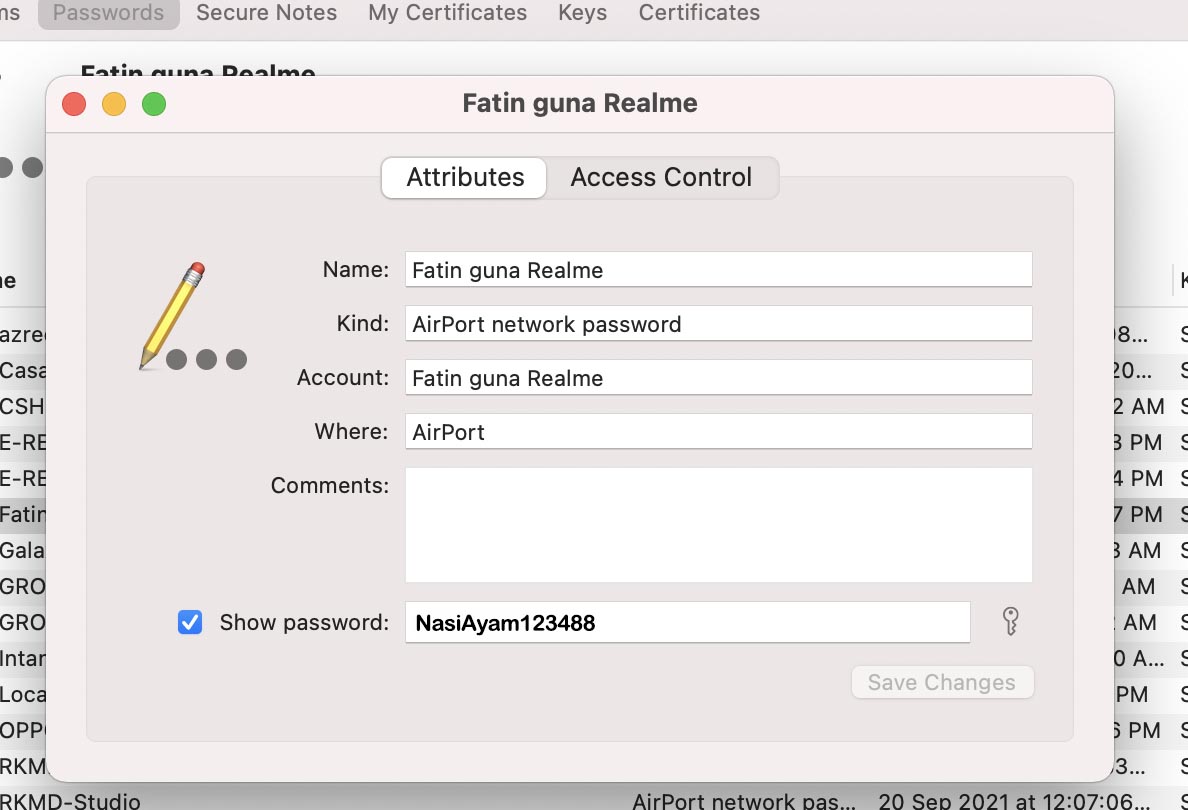
- Satu kotak mengenai rangkaian Wi-Fi itu akan timbul, tekan pilihan bawah sekali iaitu Show password
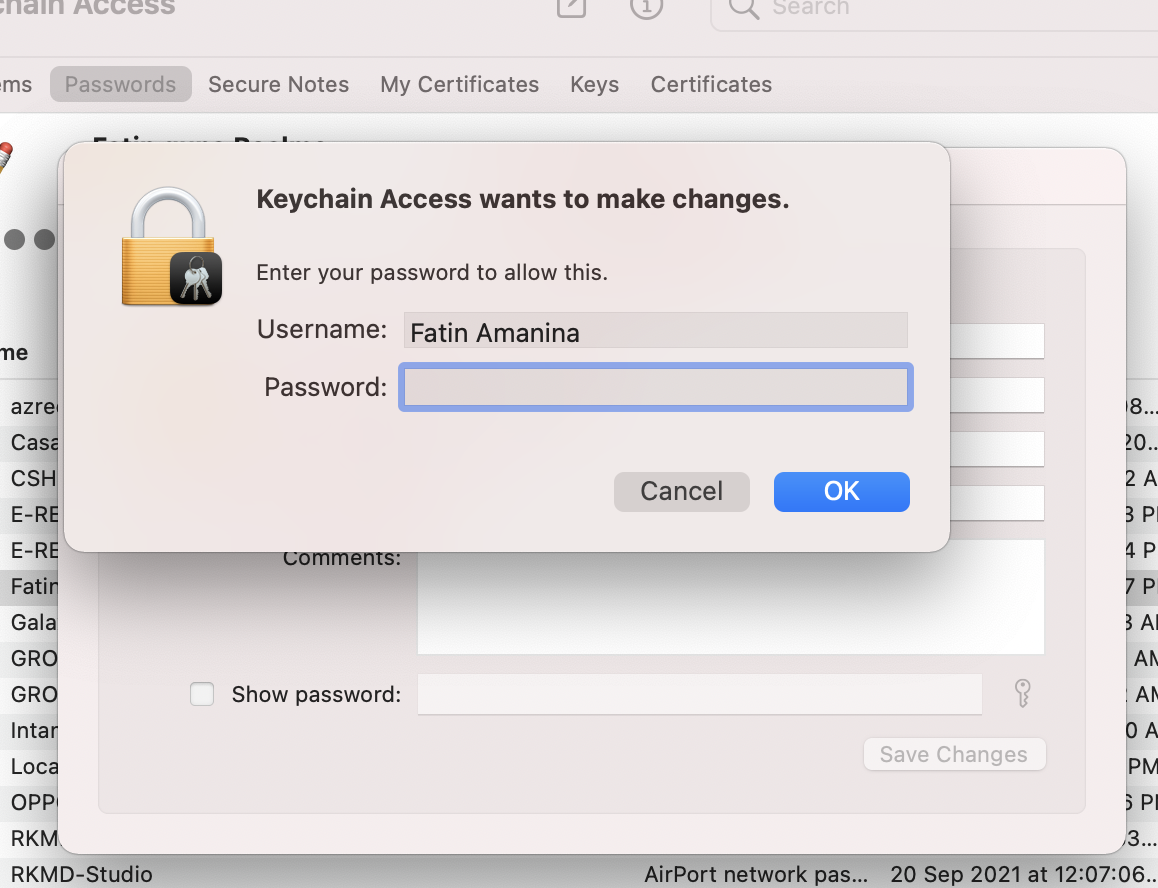
- Masukkan nama dan kata laluan Mac anda untuk aksesnya
- Akhir sekali, kata laluan akan dipaparkan
Cara cari kata laluan Wi-Fi dalam Windows
Untuk cari kata laluan rangkaian Wi-Fi yang sedang anda gunakan pada Windows, ini adalah caranya:
- Tekan butang Start
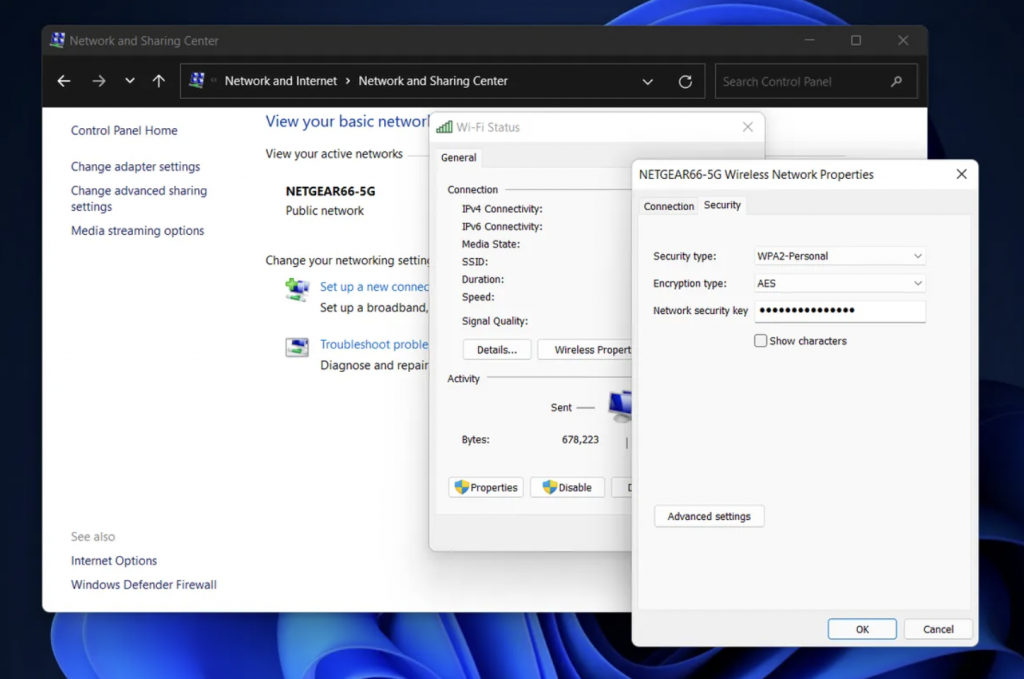
- Pergi ke Control Panel, pilih Network and Internet, seterusnya untuk Windows 11 pilih Network and Sharing Center
- Atau, pilih Status kemudian pilih Network and Sharing Center untuk Windows 10
- Di sebelah Connections, klik nama rangkaian Wi-Fi anda yang diserlahkan dengan warna biru
- Halaman Wi-Fi Status page akan dibuka, klik Wireless Properties
- Pada tab Security, klik pada kotak tandai Show characters untuk paparkan kata laluan rangkaian Wi-Fi anda di atasnya
Kaedah di atas hanya membenarkan anda lihat kata laluan rangkaian Wi-Fi yang sedang anda sambungkan. Untuk cari kata laluan semua rangkaian Wi-Fi yang pernah anda sambungkan pada komputer Windows, anda boleh gunakan Windows Terminal. Ini merupakan caranya:
- Klik kanan pada ikon Windows dalam taskbar pada desktop
- Klik Windows Terminal (Admin) / Windows PowerShell (Admin)
- Taip, netsh wlan show profile dan tekan Enter pada papan kekunci untuk lihat setiap Wi-Fi yang pernah anda sambungkan
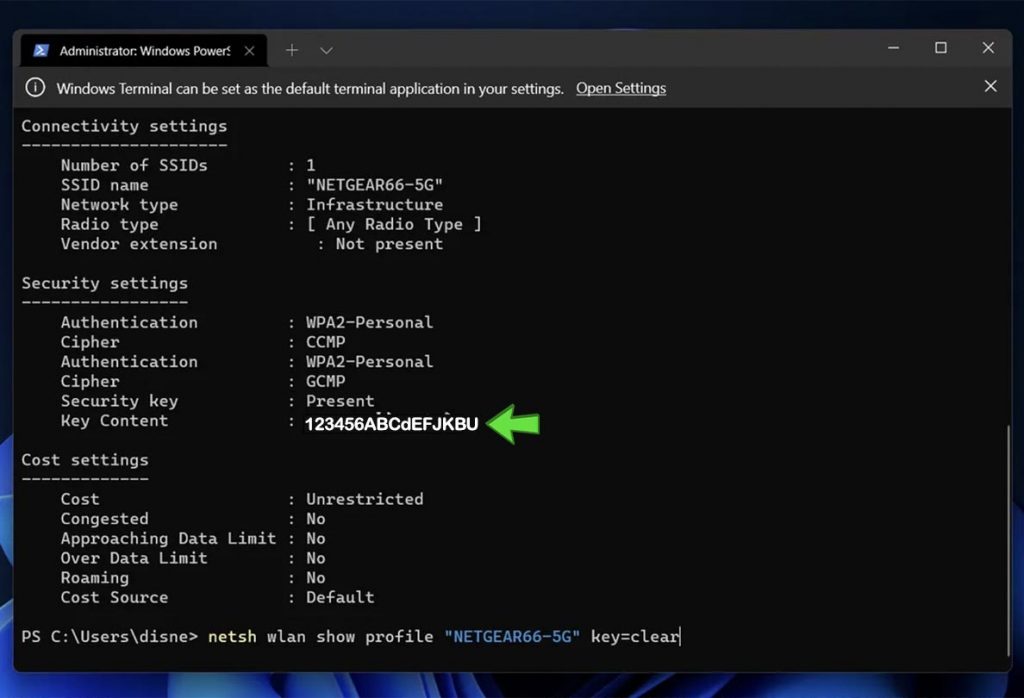
- Setelah anda jumpa Wi-Fi yang anda mahukan kata laluannya, taip netsh wlan show profile “nama Wi-Fi” key=clear (contohnya, netsh wlan show profile “Netgear667” key=clear)
- Tekan Enter
- Tetapan untuk ketersambungan, keselamatan dan kos akan dipaparkan
- Kata laluan Wi-Fi yang anda mahukan boleh dilihat pada bahagian Security settings, sebelah Key Content
Sebelum ini, saya pernah kongsikan cara paling senang untuk cari dan kongsi password WiFi dari iPhone dengan iOS 16. Maka, jika anda rasa cara menggunakan laptop adalah rumit, bolehlah anda gunakan cara ringkas di iPhone untuk ketahui kata laluan.
[Sumber: Cnet]